在制作PPT时,插入背景图可以增强演示文稿的视觉效果,使内容更加生动和吸引人,以下是如何在PPT中插入背景图的详细步骤和技巧。
选择合适的背景图
背景图的选择标准
- 与主题相关:确保背景图与演示文稿的主题紧密相关,能够衬托和强化主题内容。
- 清晰度:选择高分辨率的图片,以保证在投影或打印时图片清晰。
- 色彩搭配:背景图的颜色应与演示文稿的整体风格相协调,避免过于鲜艳或刺眼。
- 版权问题:确保背景图的使用不侵犯版权,可以使用免费图库或自行拍摄。
插入背景图的步骤
插入背景图的步骤
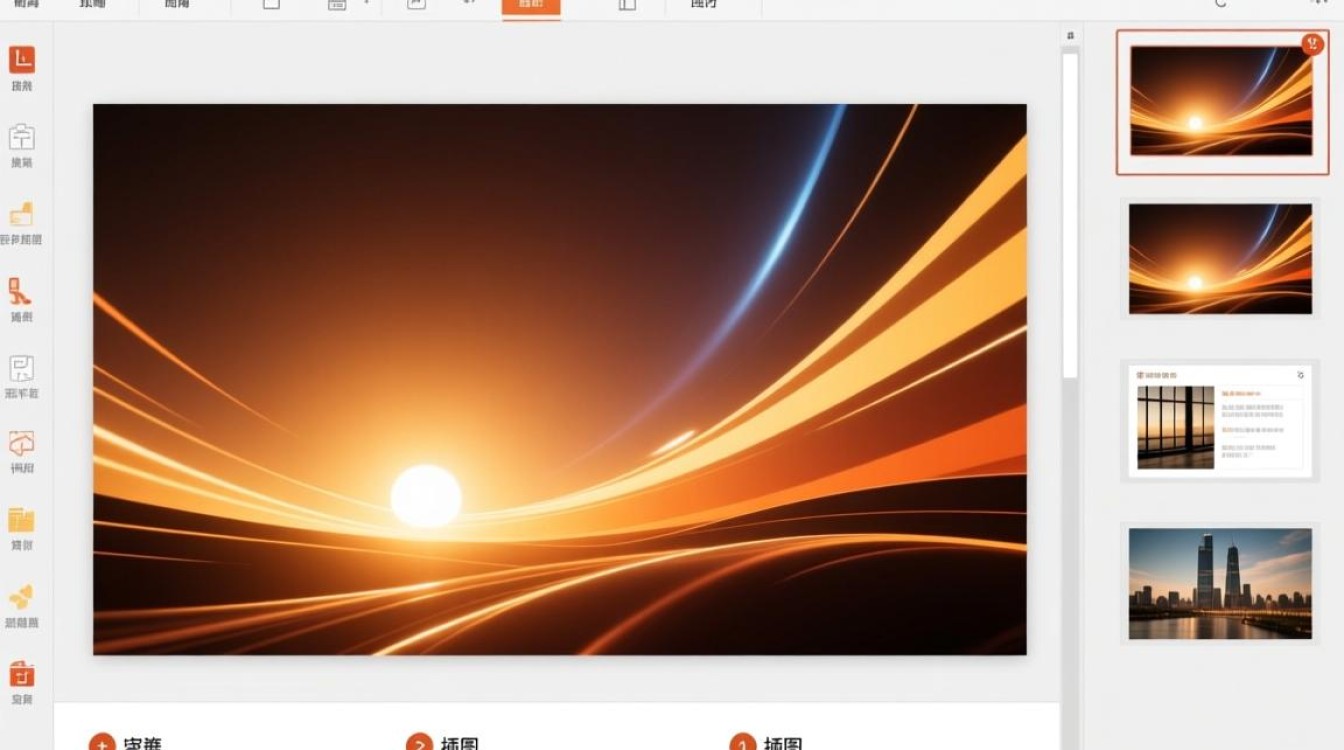
- 打开PPT文件:启动PowerPoint,打开或创建一个新的演示文稿。
- 选择幻灯片:在左侧的幻灯片缩略图窗格中,点击要插入背景图的幻灯片。
- 插入图片:
- 点击“插入”选项卡。
- 在“图像”组中,点击“图片”。
- 在弹出的文件浏览器中,选择合适的背景图,点击“插入”。
- 调整图片:
- 使用图片工具栏中的“大小和位置”选项,调整图片的大小和位置。
- 使用“图片格式”选项卡中的工具,如“裁剪”、“旋转”等,对图片进行进一步调整。
背景图的格式设置
背景图的格式设置
- 设置背景:
- 右键点击插入的图片,选择“设置图片格式”。
- 在“填充”选项中,选择“图片或纹理填充”。
- 在“纹理”下拉菜单中,选择“纯色填充”。
- 在“纯色填充”的“颜色”选项中,选择合适的背景颜色。
- 透明度调整:
- 在“设置图片格式”中,点击“效果”。
- 在“透明度”选项中,调整图片的透明度,以达到理想的效果。
表格:背景图格式设置选项
| 选项 | 说明 |
|---|---|
| 纯色填充 | 选择背景颜色 |
| 图片或纹理填充 | 使用图片作为背景 |
| 纹理填充 | 使用纹理作为背景 |
| 透明度 | 调整图片的透明度 |
FAQs
问题1:如何将背景图设置为全屏显示?
解答:在“设置图片格式”中,选择“大小和位置”,然后勾选“全屏显示”。
问题2:如何去除背景图中的水印?
解答:如果背景图带有水印,可以尝试使用图片编辑软件去除水印,或者寻找无水印的替代图片。