
在日常生活中,我们经常需要将苹果手机与电脑、平板或其他设备进行连接,以便进行数据传输、同步等操作,为了确保数据传输的安全性,苹果手机会要求添加信任,以下是关于如何添加信任的详细步骤。
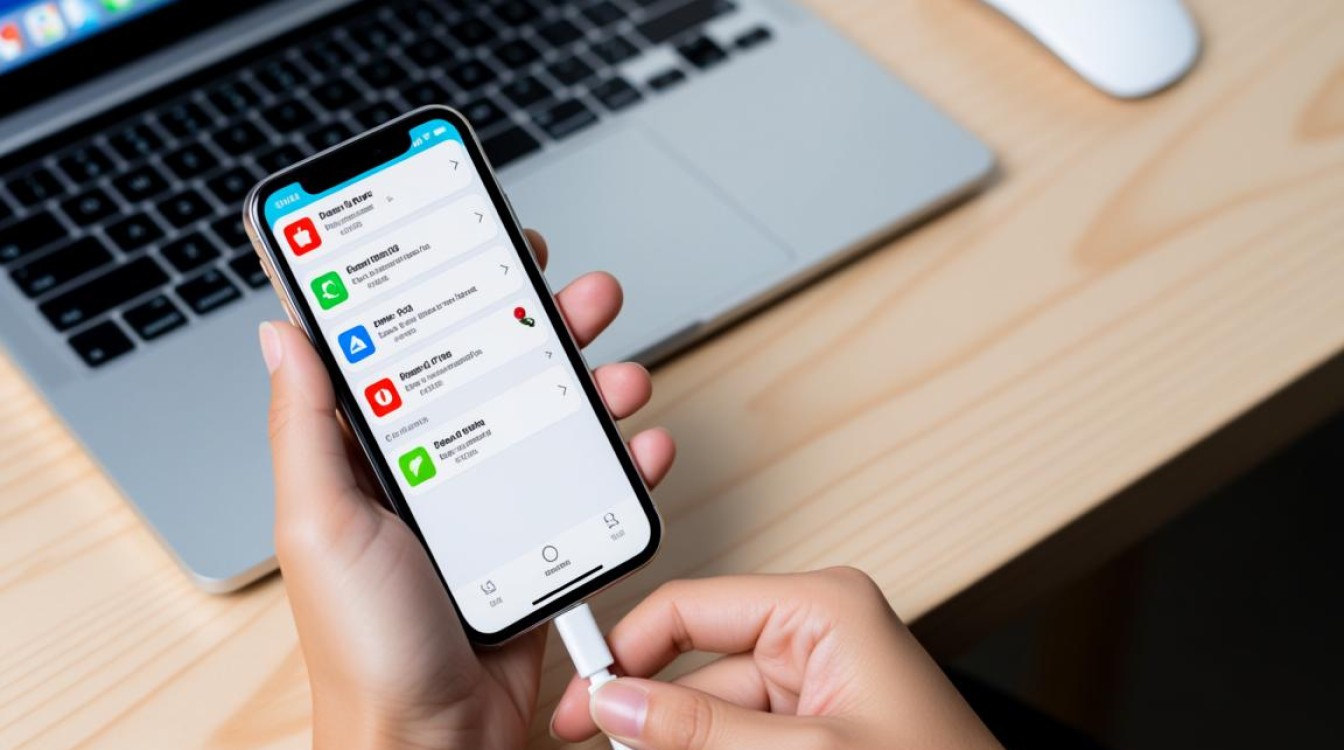
添加信任的步骤
- 连接设备
将需要添加信任的设备(如电脑、平板等)通过USB线连接到苹果手机上。
- 确认信任提示
在苹果手机上,您会看到一个提示框,询问是否信任该设备,请点击“信任”。
- 输入密码
在弹出的输入密码界面,输入您的iPhone密码,如果您的iPhone已设置双重验证,可能还需要输入验证码。
- 确认信任
在确认信任界面,再次点击“信任”。
- 完成
完成以上步骤后,您的设备已经添加信任,在下次连接时,无需再次进行信任操作。
注意事项
- 确保设备安全
在添加信任之前,请确保连接的设备安全可靠,避免数据泄露。
- 避免误操作
在添加信任过程中,请仔细阅读提示信息,避免误操作。
- 及时更新系统
定期更新iOS系统,以确保设备的安全性。
常见问题解答(FAQs)
问题1:为什么我的iPhone无法添加信任?
解答:可能的原因有以下几点:
- 连接的设备存在病毒或恶意软件。
- iPhone系统版本过低,无法识别连接的设备。
- iPhone与连接的设备之间存在兼容性问题。
问题2:如何删除已添加的信任?
解答:
- 打开“设置”应用。
- 点击“通用”。
- 点击“管理设备”。
- 找到已添加信任的设备,点击“删除信任”。
- 在弹出的确认框中,点击“删除”即可。
通过以上步骤,您可以在苹果手机上成功添加信任,确保数据传输的安全性,了解常见问题及解决方法,有助于您更好地使用苹果手机。


