
涂抹工具简介
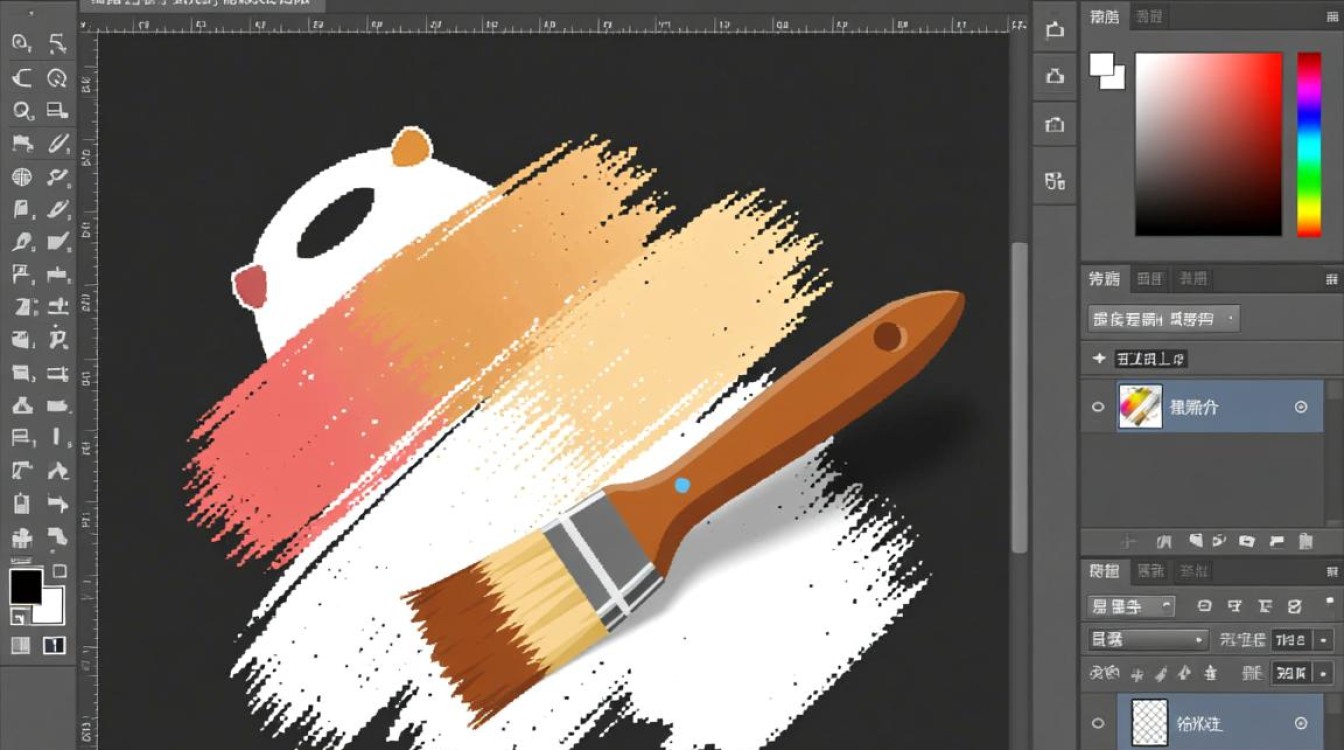
涂抹工具是数字绘画软件中常用的工具之一,它可以帮助我们轻松实现各种涂抹效果,如涂抹、模糊、擦除等,涂抹工具的使用非常简单,但要想运用得心应手,还需要掌握一些技巧。
涂抹工具的使用方法
选择涂抹工具
在数字绘画软件中,涂抹工具通常位于工具栏中,以画笔的形状表示,点击该工具,即可进入涂抹模式。
设置涂抹参数
涂抹工具的参数设置主要包括大小、硬度、不透明度等,以下是一些常用的设置方法:
(1)大小:涂抹工具的大小决定了涂抹区域的范围,我们可以通过拖动大小滑块或输入具体数值来调整大小。
(2)硬度:硬度决定了涂抹区域的边缘是否清晰,硬度越高,边缘越清晰;硬度越低,边缘越模糊。
(3)不透明度:不透明度决定了涂抹区域的颜色强度,不透明度越高,颜色越鲜艳;不透明度越低,颜色越淡。
涂抹操作
(1)选中涂抹工具后,在画布上点击并拖动鼠标,即可进行涂抹操作。
(2)涂抹工具支持实时预览,我们可以通过调整参数来观察涂抹效果。
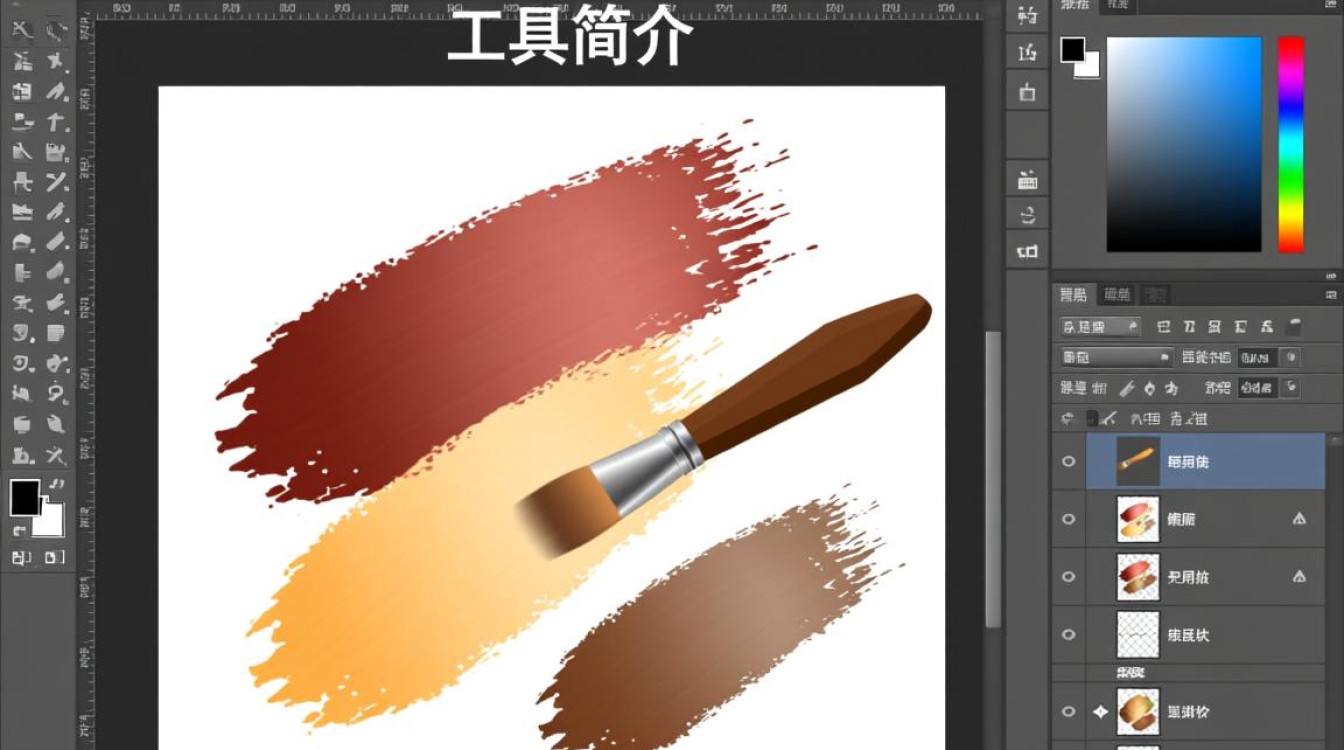
(3)涂抹工具还支持撤销和重做功能,方便我们在操作过程中进行修改。
涂抹工具的技巧与注意事项
技巧
(1)涂抹时,可以结合使用方向键来调整涂抹方向。
(2)涂抹过程中,可以按住Shift键进行水平或垂直涂抹。
(3)使用涂抹工具时,适当调整大小和硬度,可以使涂抹效果更加自然。
注意事项
(1)涂抹工具在使用过程中,不要过度涂抹,以免造成画面混乱。
(2)涂抹工具适用于局部修改,不适合大面积修改。
(3)在使用涂抹工具时,注意保持画面整洁,避免涂抹区域与其他区域混淆。
涂抹工具的应用实例
模糊背景
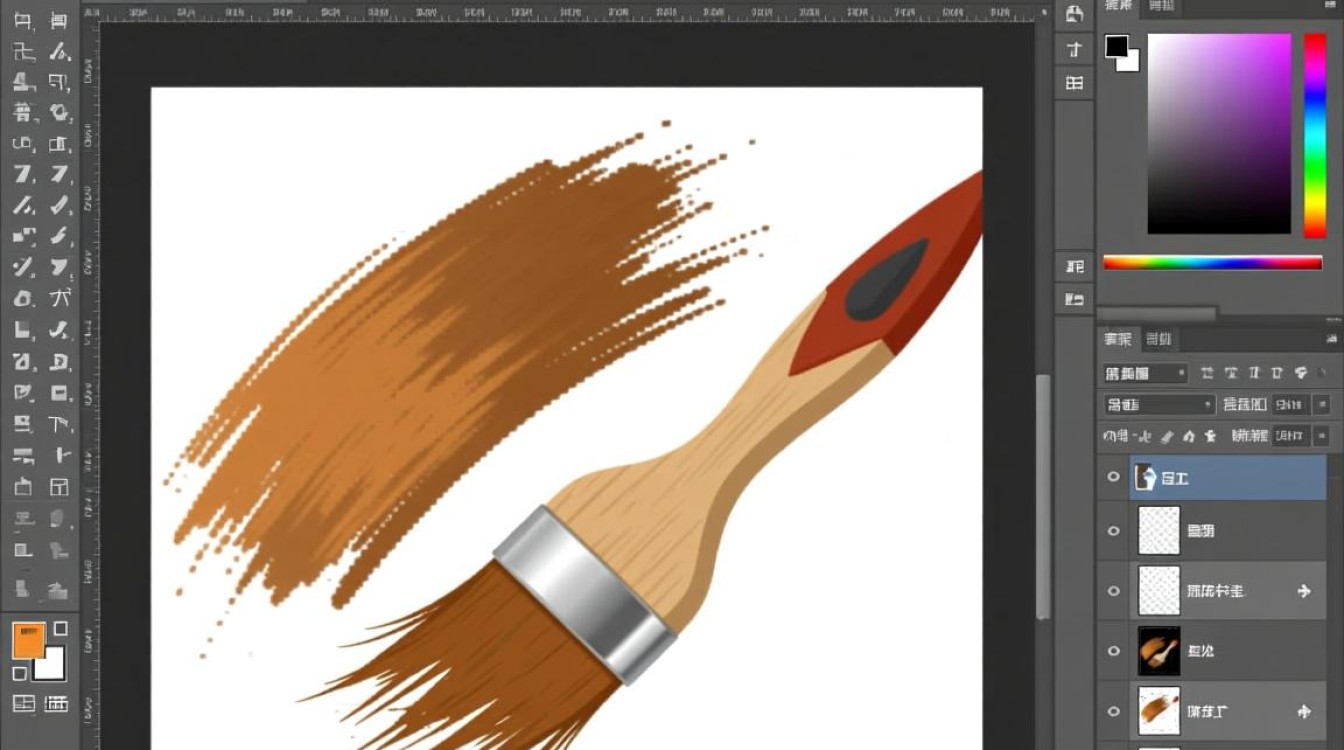
使用涂抹工具可以轻松实现背景模糊效果,使主体更加突出。
修复瑕疵
涂抹工具可以用来修复画面中的瑕疵,如污点、笔误等。
涂抹纹理
涂抹工具可以用来涂抹纹理,为画面增添层次感。
FAQs
问:涂抹工具如何撤销操作?
答:在数字绘画软件中,按下Ctrl+Z(Windows)或Command+Z(Mac)即可撤销涂抹操作。
问:涂抹工具如何重做操作?
答:在数字绘画软件中,按下Ctrl+Y(Windows)或Command+Shift+Z(Mac)即可重做涂抹操作。


