
了解桌面图标的重要性

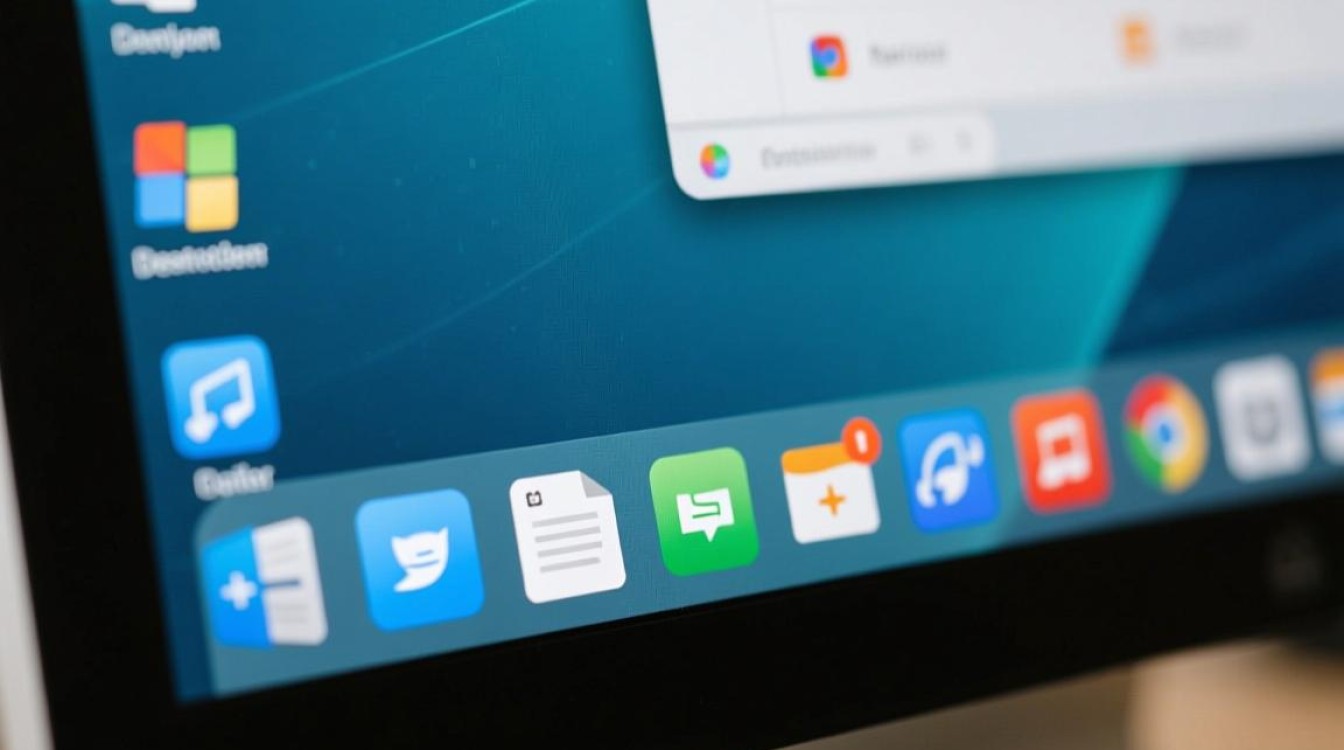
电脑桌面图标是用户与操作系统交互的重要界面元素,它们不仅方便用户快速访问常用程序和文件,还能提升电脑的整体美观度,更改桌面图标可以满足用户个性化需求,使电脑界面更加符合个人喜好。
更改Windows 10桌面图标
打开“文件资源管理器”
点击“开始”按钮,选择“文件资源管理器”或按下Win+E快捷键。
切换到桌面文件夹
在文件资源管理器左侧导航栏中,找到并点击“桌面”文件夹。
修改图标
右击桌面任意一个图标,选择“更改图标”。
选择新图标
在弹出的窗口中,点击“浏览”按钮,选择一个新图标文件,图标文件通常为.ico格式。
应用更改
选择好图标后,点击“确定”按钮,桌面图标即可更新。
更改Mac OS桌面图标
打开“系统偏好设置”
点击屏幕左上角的苹果菜单,选择“系统偏好设置”。
选择“桌面与屏幕保护程序”
在系统偏好设置窗口中,找到并点击“桌面与屏幕保护程序”。
修改图标
在桌面与屏幕保护程序窗口中,点击“桌面图标”标签。
选择新图标

在桌面图标列表中,选择一个图标,然后点击“更改图标”按钮。
应用更改
在弹出的窗口中,选择一个新图标文件,点击“确定”按钮,桌面图标即可更新。
常见问题解答(FAQs)
Q1:如何批量更改桌面图标?
A1:批量更改桌面图标需要借助第三方软件,如“桌面图标批量更改器”,使用该软件可以快速为所有桌面图标设置统一的新图标。
Q2:更改图标后,部分程序图标无法显示?
A2:如果更改图标后部分程序图标无法显示,可能是由于图标文件损坏或与系统不兼容,可以尝试重新下载图标文件,或使用系统自带的图标文件替换。
更改电脑桌面图标是提升电脑使用体验的有效方法,通过以上步骤,用户可以轻松更改Windows 10和Mac OS的桌面图标,使电脑界面更加美观,了解常见问题及解决方法,有助于用户在使用过程中遇到问题时能够迅速解决。


