
如何调整麦克风音量
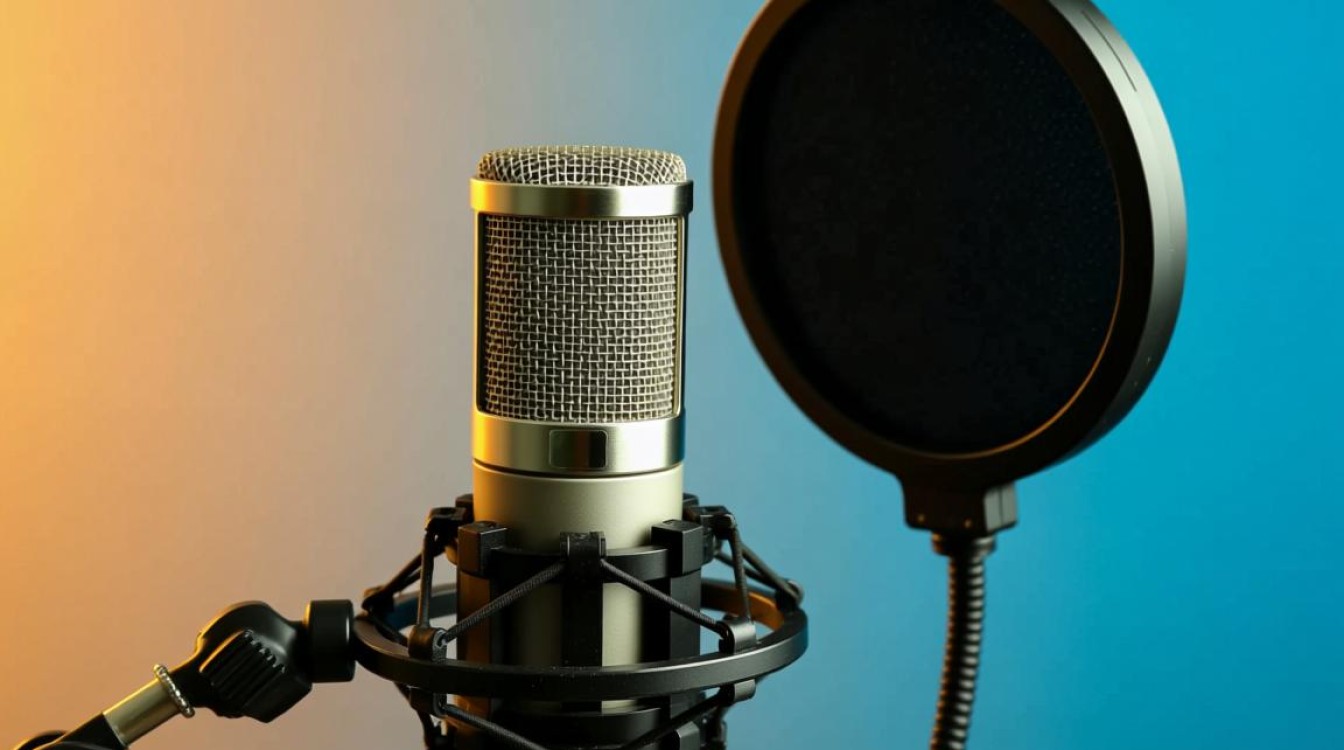
了解麦克风音量调整的重要性
麦克风音量的调整对于音频录制、直播、演讲等场景至关重要,合适的音量不仅能保证音频质量,还能避免因音量过大或过小导致的干扰和不适,以下是一些调整麦克风音量的关键步骤。
调整麦克风音量的基本步骤
检查麦克风连接
确保麦克风已经正确连接到电脑或音频设备上,对于USB麦克风,通常只需将其插入电脑的USB接口即可,对于XLR麦克风,需要将其插入音频接口,并确保连接线稳固。
打开音频设置
在电脑上,打开“控制面板”或“系统设置”,找到“声音”或“音频”选项,你可以看到所有连接的音频设备。
选择麦克风
在音频设置中,找到并选择你的麦克风,如果设备列表中有多款麦克风,请确认选择的是你想要调整音量的麦克风。
调整音量
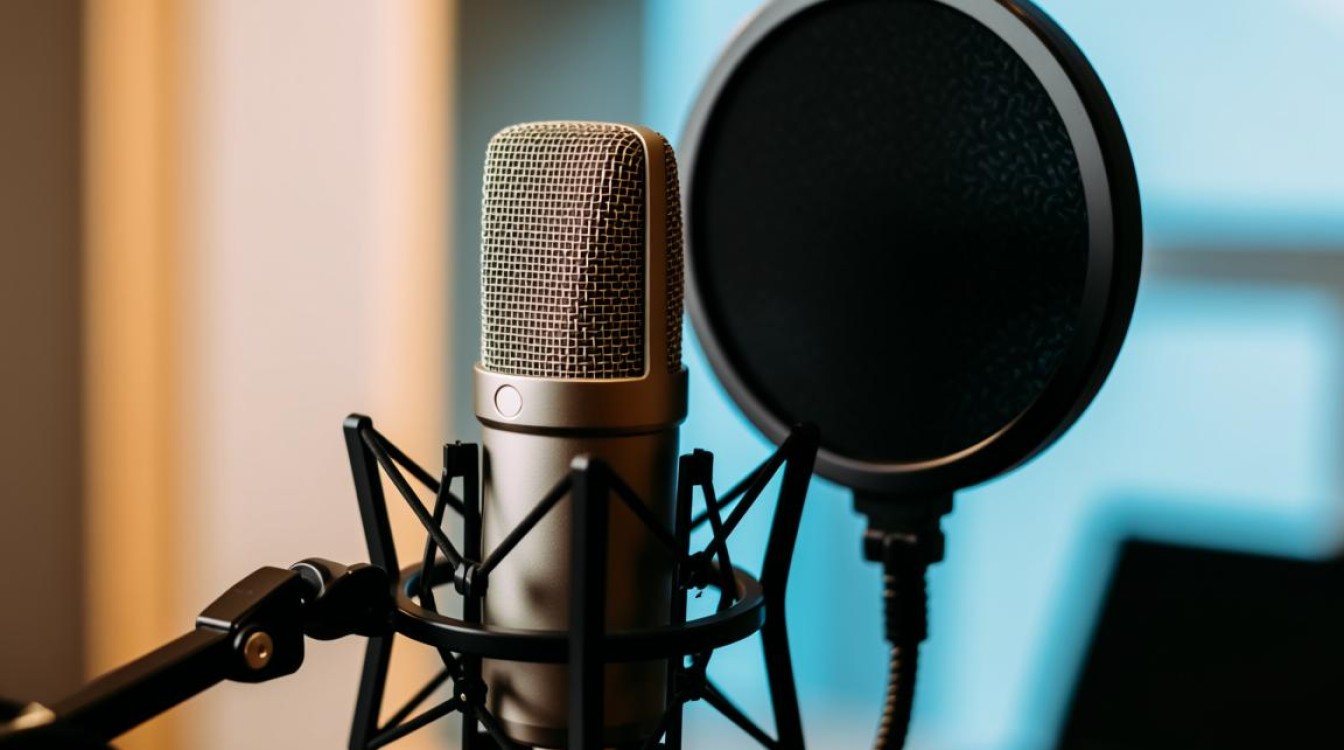
在音频设置中,你会看到一个名为“麦克风”的选项,点击该选项,进入麦克风设置界面,你可以看到麦克风的当前音量。
使用音量滑块
在麦克风设置界面,你会看到一个音量滑块,通过上下滑动滑块,可以调整麦克风的音量,如果需要,还可以使用“静音”按钮来暂时关闭麦克风。
测试音量
调整音量后,进行一次简单的测试,对着麦克风说话或唱歌,观察音量是否适中,如果音量过大或过小,请再次调整音量。
使用软件调整麦克风音量
除了在电脑上调整麦克风音量外,许多音频软件也提供了音量调整功能。
录音软件
在录音软件中,通常有一个音量控制条,可以实时调整麦克风音量。
直播软件
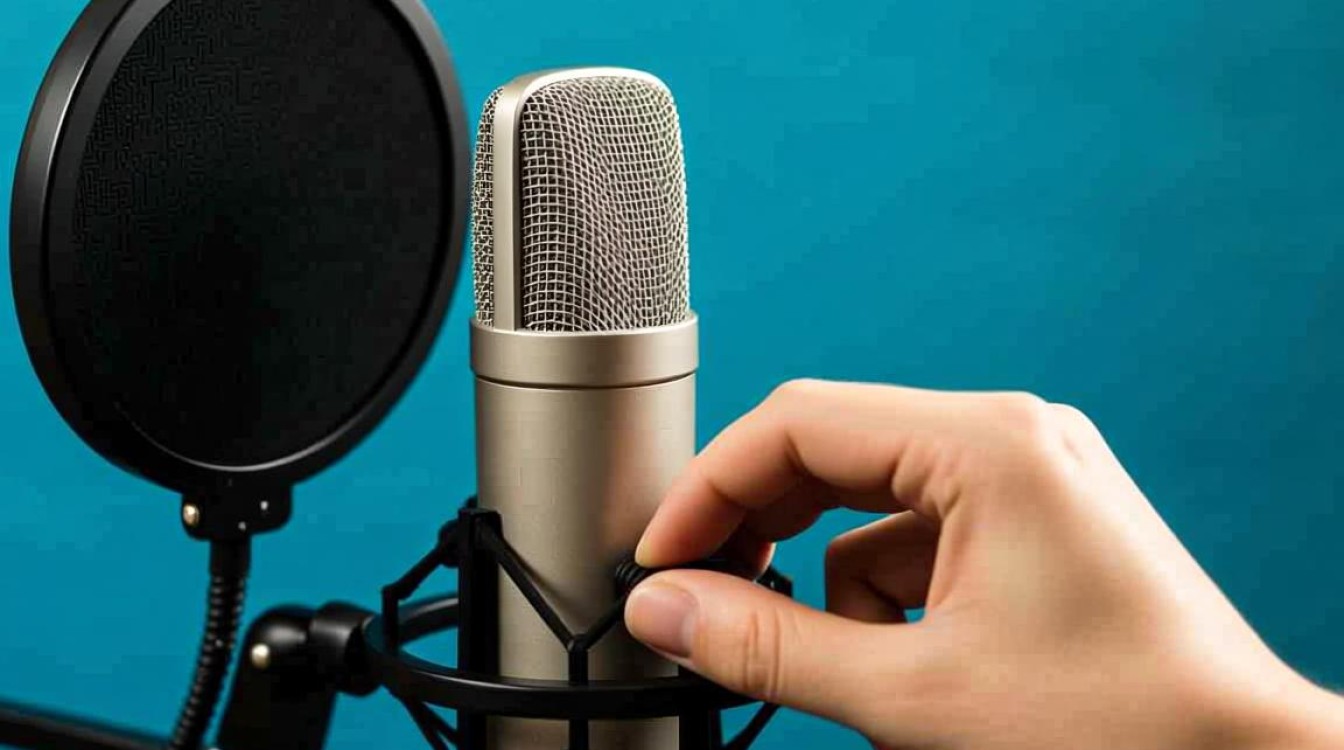
在直播软件中,也有一个音量控制面板,可以调整麦克风音量。
常见问题解答(FAQs)
Q1:为什么我的麦克风音量始终很小?
A1:请确保麦克风已正确连接并打开,检查电脑的音频设置,确保麦克风没有被静音,如果问题依旧,可能是麦克风本身存在问题,需要更换或维修。
Q2:如何快速调整麦克风音量?
A2:在Windows系统中,你可以按下“Win + 音量键”快速打开音量控制面板,然后通过上下滑动鼠标滚轮来调整麦克风音量,在Mac系统中,按下“Command + 音量键”可以快速调整音量。
通过以上步骤,你可以轻松调整麦克风的音量,确保音频录制和直播的顺利进行。


