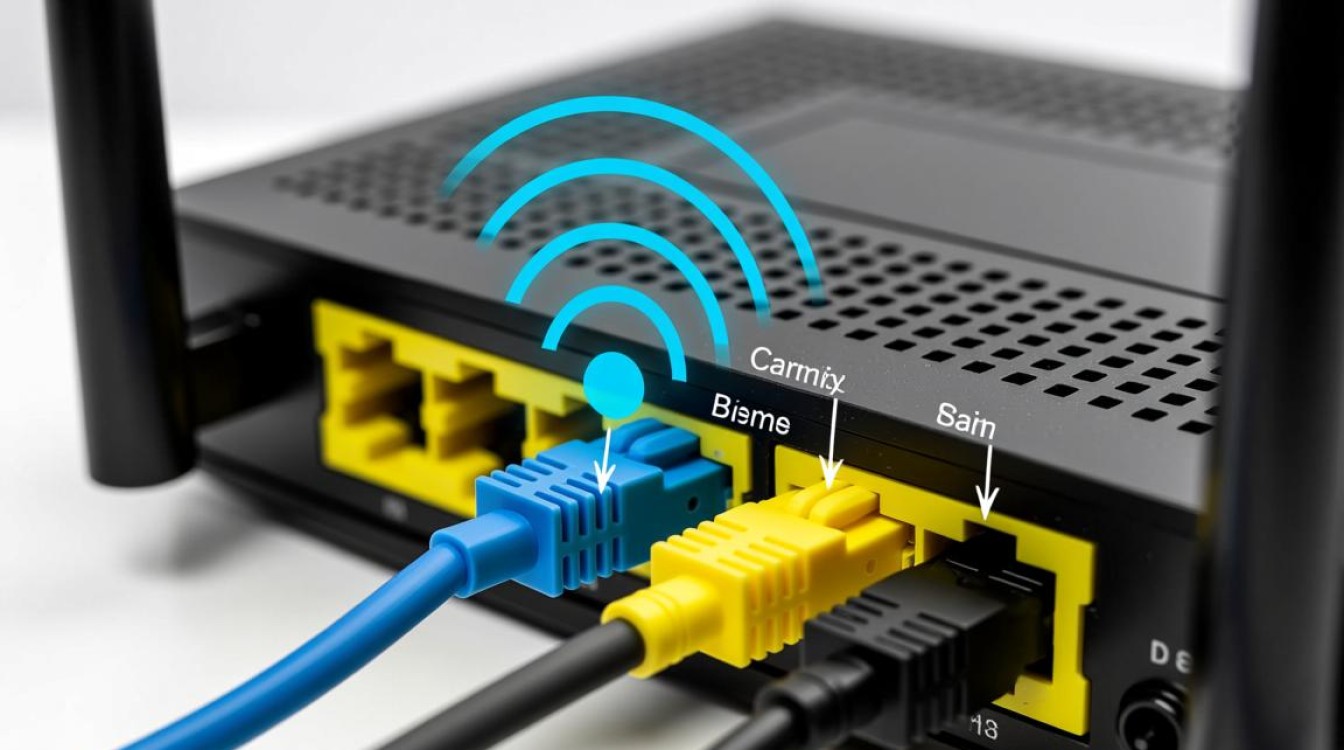
在无线网络中,信道是无线电波传输的路径,选择合适的信道可以减少干扰,提高网络性能,以下是如何修改路由器信道的详细步骤和注意事项。
了解信道和干扰
1 什么是信道?
信道是无线信号传输的频率带,无线设备(如路由器)使用不同的信道来发送和接收数据,常见的2.4GHz频段有13个信道,而5GHz频段则有更多的信道可供选择。
2 干扰的来源
干扰可能来自邻近的无线设备、微波炉、蓝牙设备等,使用相同的信道会增加干扰,导致网络速度变慢和连接不稳定。
检查当前信道
1 登录路由器管理界面
- 使用电脑或手机连接到路由器。
- 打开浏览器,输入路由器的管理地址(通常是192.168.1.1或192.168.0.1)。
- 输入管理员密码登录。
2 查看当前信道
- 在路由器管理界面中,找到无线设置或无线网络设置部分。
- 查看当前使用的信道编号。
选择新的信道
1 避免拥挤的信道
- 使用信道扫描功能,查看各个信道的占用情况。
- 选择一个占用率较低的信道,通常是1、6、11号信道。
2 更改信道
- 在无线设置中,找到信道选项。
- 选择一个合适的信道,并保存设置。
保存并重启路由器
1 保存设置
- 在更改信道后,确保保存设置。
2 重启路由器
- 断开路由器的电源,等待大约30秒。
- 重新连接电源,等待路由器重新启动。
注意事项
- 在更改信道后,可能需要重新连接所有无线设备。
- 如果周围有多个无线网络,建议选择占用率最低的信道。
- 定期检查信道占用情况,以避免干扰。
表格:2.4GHz频段信道占用情况
| 信道编号 | 占用情况 |
|---|---|
| 1 | 低 |
| 2 | 低 |
| 3 | 低 |
| 4 | 低 |
| 5 | 低 |
| 6 | 低 |
| 7 | 低 |
| 8 | 低 |
| 9 | 低 |
| 10 | 低 |
| 11 | 低 |
| 12 | 低 |
| 13 | 低 |
FAQs
Q1:如何检查无线网络的干扰?A1: 在路由器管理界面中,找到无线设置,查看信道占用情况,如果某个信道占用率很高,可能存在干扰。
Q2:为什么我的网络速度变慢了?A2: 网络速度变慢可能是因为信道干扰或信道拥挤,尝试更改信道,选择一个占用率低的信道,以改善网络性能。