
CentOS 安装 TP-Link PCIe 网卡指南
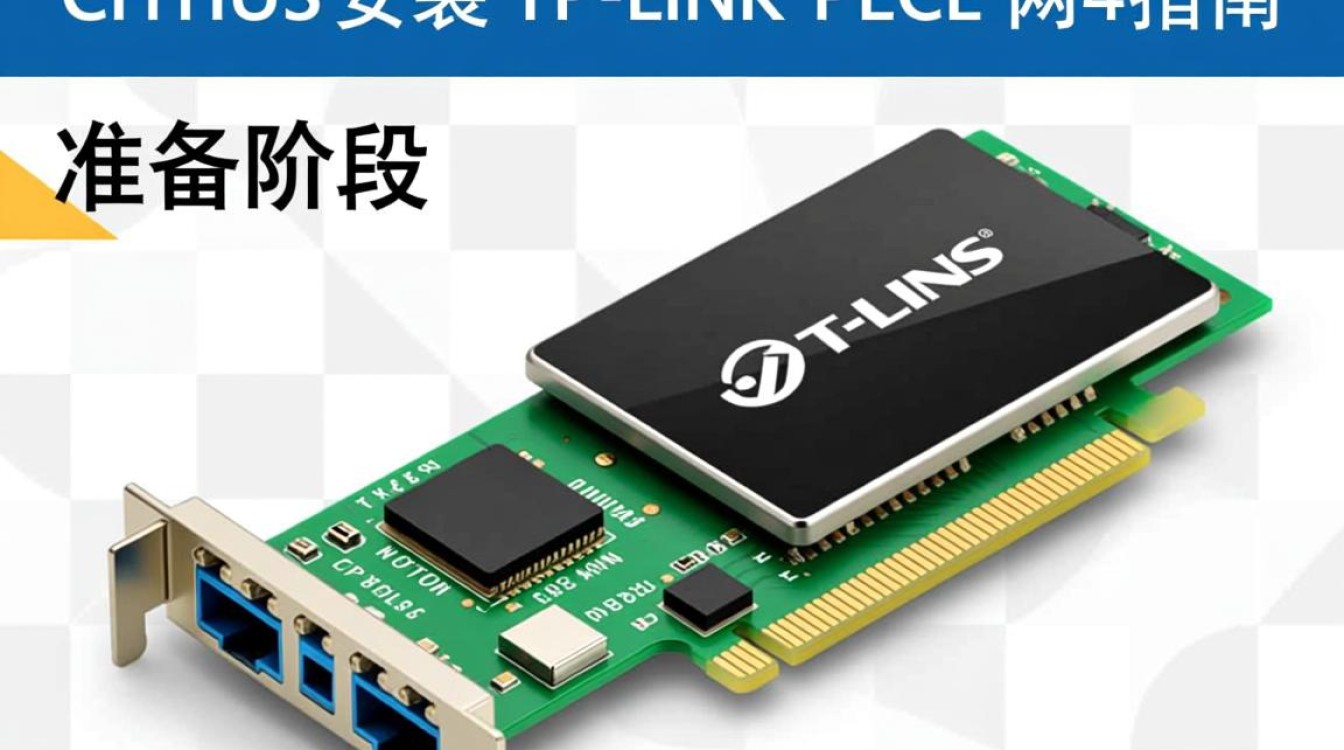
准备阶段
在开始安装 TP-Link PCIe 网卡之前,请确保以下准备工作已完成:
- 系统环境:确保您的 CentOS 系统版本支持 PCIe 网卡驱动。
- 硬件准备:确认您的服务器或工作站已安装 TP-Link PCIe 网卡。
- 驱动文件:从 TP-Link 官方网站下载适用于 CentOS 的 PCIe 网卡驱动文件。
安装步骤
检查网卡型号
您需要确定您的 TP-Link PCIe 网卡型号,以便下载正确的驱动程序。
lspci | grep -i 'tp-link'
下载驱动程序
根据您的网卡型号,从 TP-Link 官方网站下载相应的驱动程序包。
安装驱动程序
以下是在 CentOS 上安装 TP-Link PCIe 网卡驱动的步骤:
(1) 创建驱动目录
mkdir /opt/tplink
cd /opt/tplink
(2) 解压驱动文件
tar -xvf tlpk-pcie-driver-version.tar.gz
(3) 进入驱动目录
cd tlpk-pcie-driver-version
(4) 安装驱动
./install.sh
按照提示完成安装过程。
验证安装
安装完成后,使用以下命令检查网卡是否已正确安装:
ifconfig
或者
ip a
确保您可以看到新安装的网卡接口。
常见问题解答 (FAQs)
问题 1:安装过程中遇到错误信息怎么办?
解答: 如果在安装过程中遇到错误信息,请尝试以下步骤:
- 检查错误信息,了解具体问题。
- 确认您下载的驱动程序与您的网卡型号和 CentOS 版本兼容。
- 尝试重新安装驱动程序,或者从官方网站下载最新的驱动程序。
- 如果问题依旧,可以查阅 TP-Link 官方论坛或联系技术支持。
问题 2:如何卸载 TP-Link PCIe 网卡驱动?
解答: 卸载 TP-Link PCIe 网卡驱动的步骤如下:
- 进入系统管理界面,找到并卸载已安装的驱动程序。
- 使用以下命令卸载驱动:
rmmod tpk-pcie
重启系统以完成卸载过程。
通过以上步骤,您应该能够成功在 CentOS 上安装 TP-Link PCIe 网卡,如果在安装过程中遇到任何问题,请参考上述 FAQ 部分或寻求进一步的帮助。


