快速定位与解决方案
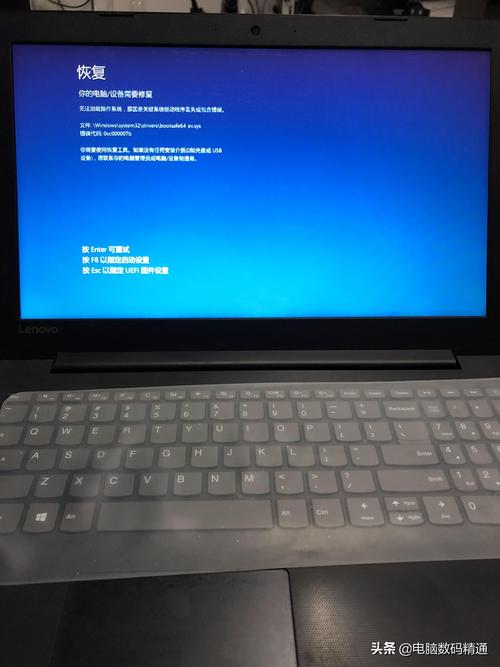
电脑开机时突然蓝屏并显示错误代码,是许多用户遇到的棘手问题,蓝屏(Blue Screen of Death,简称BSOD)通常由硬件或软件故障引发,需及时排查以避免数据丢失或硬件损坏,以下从常见原因、处理步骤及预防措施三方面展开,帮助用户高效解决问题。
**一、蓝屏常见原因解析
1、硬件故障
内存问题:内存条接触不良、损坏或兼容性差,是蓝屏的常见诱因。
硬盘异常:硬盘坏道、接口松动或固态硬盘(SSD)寿命耗尽可能导致系统读取失败。
散热不足:CPU或显卡温度过高,触发系统保护机制强制关机。
2、驱动或软件冲突
- 新安装的硬件驱动(如显卡驱动)与系统不兼容,或软件(尤其是安全类软件)抢占资源引发冲突。
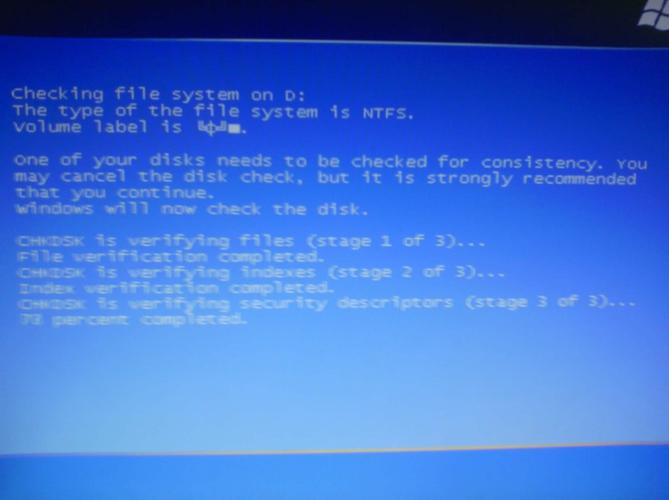
3、系统文件损坏
- 病毒攻击、非法关机或Windows更新失败,可能损坏关键系统文件(如ntoskrnl.exe)。
4、其他原因
- BIOS设置错误、电源供电不稳或超频操作超出硬件负荷。
**二、蓝屏问题处理步骤
步骤1:记录错误代码与文件信息
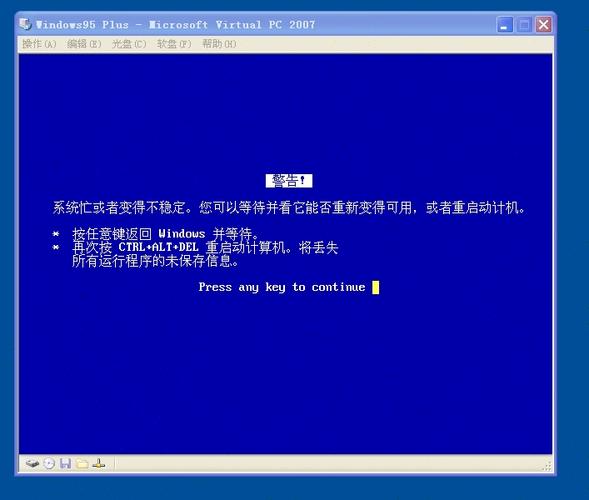
蓝屏界面通常显示如STOP: 0x0000007B的代码及关联文件(如atikmdag.sys),用手机拍照记录,便于后续排查。
步骤2:尝试基础修复操作
重启电脑:部分临时性错误可通过重启解决。
拔插硬件:关机后重新安装内存条、硬盘,清理接口灰尘。
进入安全模式:开机时连续按F8(不同机型可能不同),选择“安全模式”启动,若能正常进入,可卸载近期安装的驱动或软件。
步骤3:使用系统工具诊断
内存诊断工具:在Windows搜索栏输入“Windows内存诊断”,运行检测并修复内存问题。
检查硬盘健康度:使用CrystalDiskInfo查看硬盘SMART状态,判断是否存在坏道。
系统文件修复:
1. 管理员模式打开命令提示符,输入sfc /scannow扫描并修复系统文件。
2. 若无效,继续输入DISM /Online /Cleanup-Image /RestoreHealth,联网修复系统镜像。
步骤4:更新或回滚驱动
- 进入“设备管理器”,找到显卡、主板芯片组等关键驱动,右键选择“更新驱动”或“回滚到上一版本”。
步骤5:重置或重装系统
若上述方法无效,可尝试通过Windows恢复环境重置系统,或使用U盘启动盘重装纯净版系统。
**三、预防蓝屏的日常维护建议
1、定期清理硬件:每隔3-6个月清理机箱内部灰尘,确保散热正常。
2、谨慎安装驱动与软件:优先从官网下载驱动,避免使用第三方捆绑软件。
3、启用系统保护:开启Windows“系统还原”功能,定期创建还原点。
4、备份重要数据:使用云存储或外置硬盘备份文件,避免突发故障导致数据丢失。
个人观点
蓝屏问题看似复杂,但多数可通过系统工具与基础操作解决,日常使用中保持良好习惯,如定期维护硬件、避免强制关机,能大幅降低故障概率,若多次尝试仍无法修复,建议联系专业维修人员或品牌售后,避免自行拆机造成二次损坏。