Steam 103报错图片的成因与解决方法
作为全球最大的游戏分发平台之一,Steam偶尔会出现一些影响用户体验的技术问题,其中“103报错”便是玩家常遇到的网络连接问题之一,当用户尝试访问商店页面或社区功能时,屏幕上可能会显示一张带有错误代码的图片,提示“无法连接至Steam网络”,本文将详细解析这一问题的成因,并提供多种已验证的解决方案,帮助玩家快速恢复正常使用。
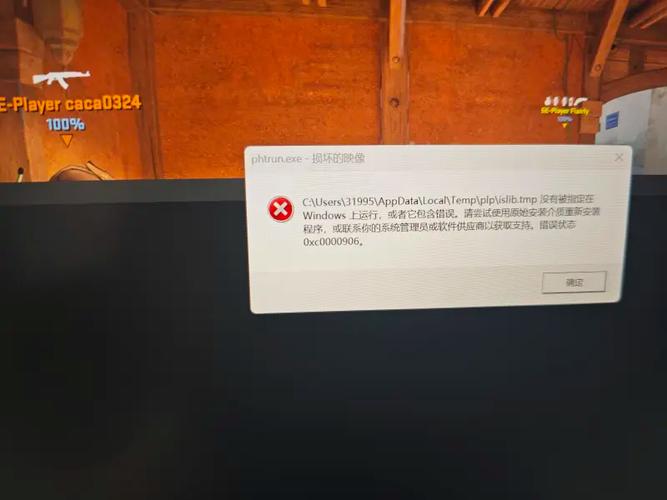
Steam 103报错的触发原因
103报错的核心是网络连接异常,具体可分为以下三类原因:
1、本地网络配置问题
- DNS(域名解析服务)设置错误,导致Steam服务器地址无法被正确解析。
- 防火墙或杀毒软件拦截了Steam客户端的通信请求。
- 路由器缓存数据堆积,影响网络传输效率。

2、Steam客户端故障
- 客户端文件损坏或更新失败,导致部分功能无法正常运行。
- 下载缓存过多,占用资源并引发冲突。
3、地区性网络限制
- 部分国家或网络运营商对Steam服务器IP进行限制,间接触发报错。
六步解决Steam 103报错问题
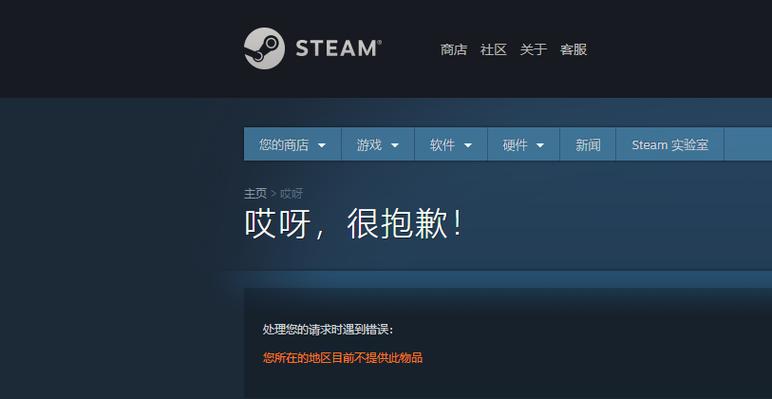
以下方法按操作复杂度从低到高排序,建议逐一尝试:
**方法一:重启网络设备与客户端
关闭Steam客户端,拔掉路由器电源线等待30秒后重新连接,此操作可刷新本地IP并清除临时网络故障。
**方法二:更换DNS服务器地址
1、打开电脑的网络和共享中心,进入当前连接的属性设置。
2、选择“IPv4协议”,手动输入DNS地址(推荐Google的8.8.8.8和8.8.4.4)。
3、重启Steam客户端并测试连接。
方法三:清除Steam下载缓存
1、打开Steam客户端,点击左上角“Steam”菜单,选择“设置”。
2、进入“下载”选项卡,点击“清除下载缓存”按钮。
3、重新登录账号并验证问题是否解决。
方法四:关闭防火墙或添加白名单
暂时禁用系统防火墙或第三方杀毒软件,观察是否因拦截导致报错,若问题消失,需将Steam主程序(steam.exe)添加到防火墙信任列表。
方法五:修改Hosts文件强制解析
1、打开路径C:\Windows\System32\drivers\etc,用记事本编辑hosts文件。
2、在文件末尾添加以下内容:
   23.50.43.133 store.steampowered.com
   23.50.43.133 steamcommunity.com
3、保存文件并重启Steam。
**方法六:使用网络加速工具
若上述方法无效,可能是地区网络限制导致,可尝试使用正规的网游加速器(如UU加速器、迅游等),选择“Steam商店/社区”节点进行加速。
**预防103报错的长期建议
1、定期维护网络环境
- 每月重启一次路由器,避免硬件过热或缓存堆积。
- 更新路由器固件至最新版本,提升稳定性。
2、保持Steam客户端更新
- 开启自动更新功能,及时修复已知漏洞。
3、避免使用非官方插件
- 部分第三方插件(如皮肤修改工具)可能篡改客户端文件,导致兼容性问题。
个人观点
Steam 103报错虽不致命,但频繁出现会极大影响游戏体验,从技术角度看,多数情况下问题源于本地网络配置,而非Steam服务器本身,玩家在排查时需保持耐心,优先从基础设置入手,建议养成定期清理系统垃圾的习惯,避免因软硬件环境臃肿引发连锁问题,如果尝试所有方法仍无法解决,可直接联系Steam官方支持,提供详细的错误日志以获取针对性帮助。