
主板进PE报错处理指南
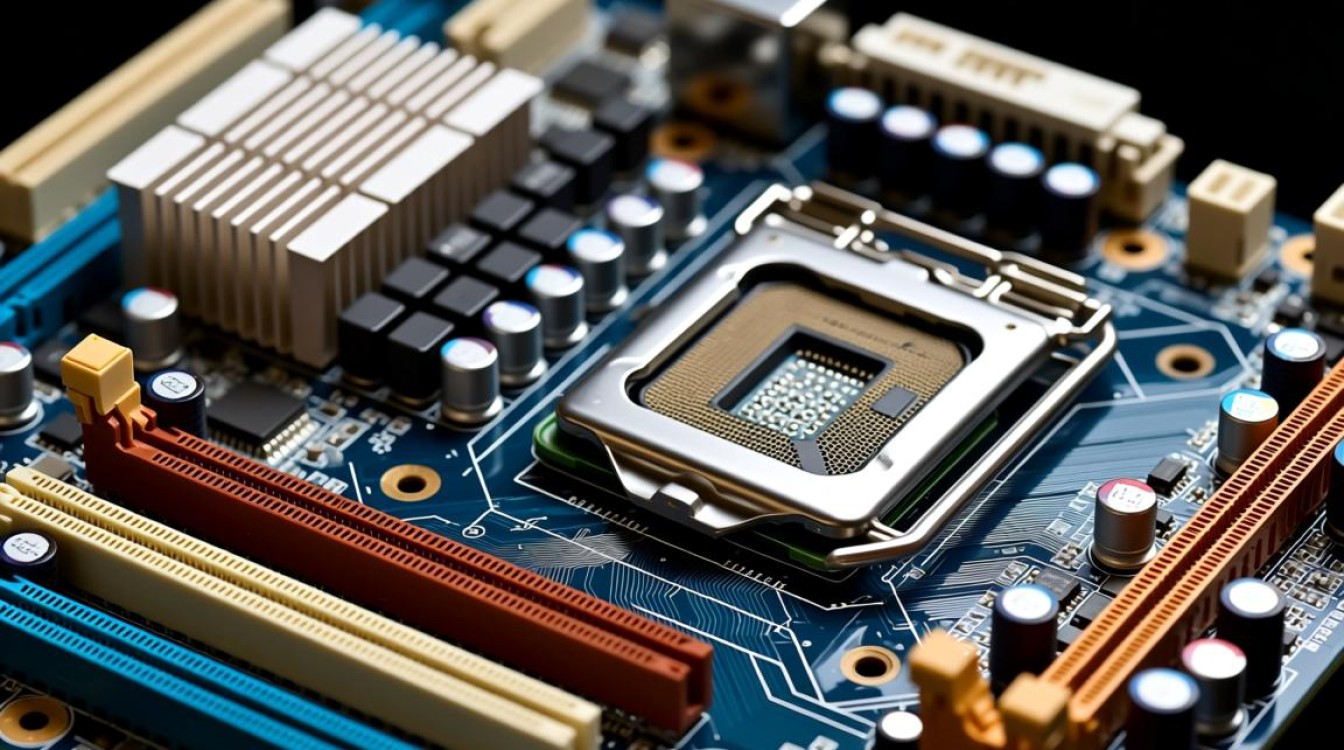
当我们在使用电脑进行系统安装或升级时,可能会遇到主板进入PE(Preinstallation Environment,预安装环境)时出现报错的情况,这种情况可能会让我们感到困惑,甚至无法继续操作,本文将为您详细介绍主板进PE报错的原因及解决方法。
常见报错原因
- UEFI/BIOS设置错误
- UEFI/BIOS驱动程序损坏
- UEFI/BIOS版本过低
- 硬件故障,如硬盘、内存条等
- 系统文件损坏
- UEFI/BIOS固件更新失败
解决方法
检查UEFI/BIOS设置
进入BIOS/UEFI设置界面,检查以下设置: a. 节能选项:确保节能选项关闭。 b. 安全启动:确保安全启动关闭。 c. 硬件加速:确保硬件加速开启。 d. 载入默认设置:尝试载入默认设置。

更新UEFI/BIOS驱动程序
- 访问主板制造商的官方网站,下载最新的UEFI/BIOS驱动程序。
- 按照驱动程序安装指南进行安装。
更新UEFI/BIOS版本
- 如果您的主板支持在线更新,可以尝试在线更新。
- 如果不支持在线更新,请按照主板制造商提供的步骤进行手动更新。
检查硬件故障
- 使用内存检测工具检测内存条是否正常。
- 使用硬盘检测工具检测硬盘是否正常。
- 如果怀疑是其他硬件故障,请尝试更换硬件。
修复系统文件
- 使用Windows安装光盘或USB启动盘,进入Windows安装界面。
- 选择“修复计算机”选项,然后选择“命令提示符”。
- 在命令提示符中输入以下命令:
sfc /scannow - 如果提示文件损坏,请尝试使用以下命令修复:
dism /online /cleanup-image /checkhealth
dism /online /cleanup-image /scanhealth
dism /online /cleanup-image /restorehealth
更新UEFI/BIOS固件
按照主板制造商提供的步骤进行固件更新。
FAQs
Q1:如何判断主板进PE报错是否与UEFI/BIOS设置有关? A1:如果主板进PE报错出现在启动过程中,并且与硬件无关,那么很可能是UEFI/BIOS设置问题,您可以尝试调整UEFI/BIOS设置,或者尝试恢复默认设置。
Q2:如何确定主板进PE报错是否由硬件故障引起? A2:如果主板进PE报错出现在启动过程中,并且与UEFI/BIOS设置无关,那么可能是硬件故障,您可以尝试使用内存检测工具和硬盘检测工具检测硬件是否正常,或者更换硬件进行测试。


