
在处理图像编辑时,边缘锯齿是常见的问题,尤其是在放大图像或者调整图像尺寸时,Photoshop 提供了多种工具和技巧来帮助消除边缘锯齿,从而提高图像的清晰度和平滑度,以下是一些有效的方法来消除 Photoshop 中的边缘锯齿。
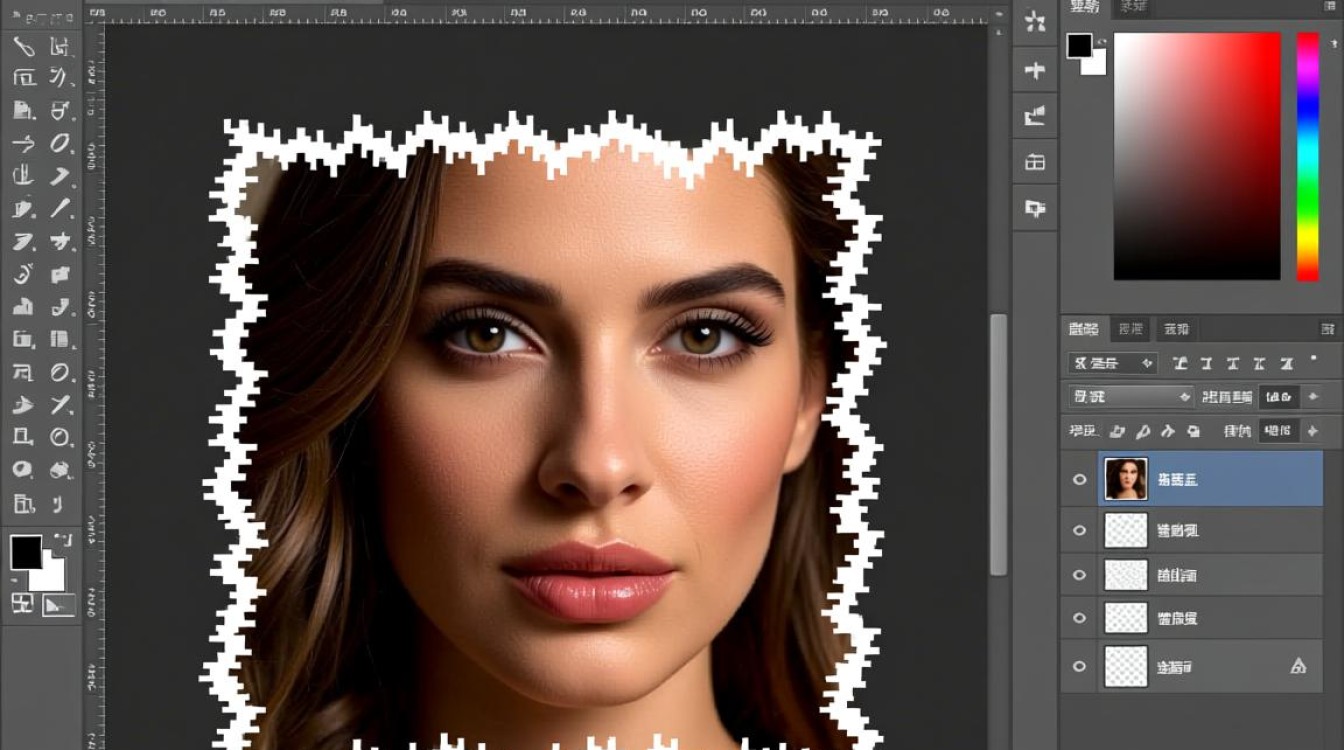
使用“锐化”工具
锐化工具的基本使用**
在 Photoshop 中,使用“锐化”工具是一种简单有效的方法来消除边缘锯齿,以下是使用锐化工具的步骤:
- 打开 Photoshop,并加载包含锯齿边缘的图像。
- 在工具栏中选择“锐化”工具。
- 在“锐化”工具的选项栏中,调整“半径”和“强度”参数。
- 半径:控制锐化效果的范围,数值越大,影响范围越广。
- 强度:控制锐化的强度,数值越高,边缘越清晰。
- 在图像上拖动鼠标,应用锐化效果。
使用“USM锐化”滤镜
USM锐化滤镜的详细操作**
USM锐化滤镜是 Photoshop 中非常受欢迎的一种锐化工具,以下是如何使用它的步骤:
- 在菜单栏中选择“滤镜” > “锐化” > “USM锐化”。
- 在弹出的对话框中,设置以下参数:
- 数量:控制锐化的程度,数值越高,锐化效果越明显。
- 半径:控制锐化效果的扩散范围,数值越大,影响范围越广。
- 阈值:设置像素值的差异,只有超过该阈值的像素才会被锐化。
- 点击“确定”应用滤镜。
使用“智能锐化”滤镜
智能锐化的优势**
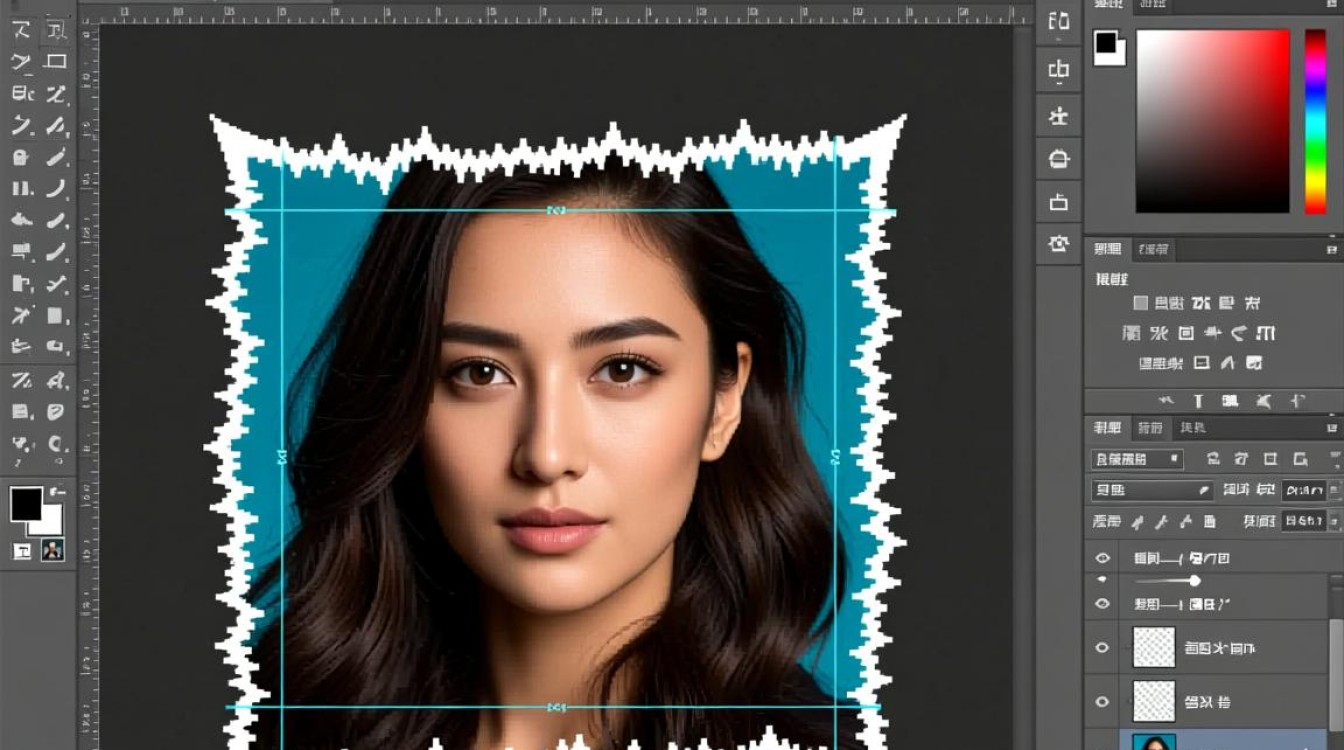
智能锐化是一种结合了USM锐化和局部对比度调整的锐化工具,以下是如何使用它的步骤:
- 在菜单栏中选择“滤镜” > “锐化” > “智能锐化”。
- 在弹出的对话框中,设置以下参数:
- 量:控制锐化的程度。
- 半径:控制锐化效果的扩散范围。
- 细节:控制锐化细节的程度。
- 移除:选择要移除的杂色类型。
- 使用“预览”窗口查看效果,并调整参数直到满意。
识别填充”
内容识别填充的应用**
当处理具有复杂边缘的图像时,可以使用“内容识别填充”来消除锯齿:
- 选择包含锯齿边缘的图层。
- 在菜单栏中选择“编辑” > “内容识别填充”。
- 在弹出的对话框中,调整“模式”和“透明度”参数。
- 点击“确定”应用效果。
表格:锐化工具参数对比
| 工具/滤镜 | 参数 | 说明 |
|---|---|---|
| 锐化工具 | 半径、强度 | 简单的锐化工具,适用于快速调整。 |
| USM锐化 | 数量、半径、阈值 | 专业的锐化工具,适用于复杂图像。 |
| 智能锐化 | 量、半径、细节、移除 | 结合了多种锐化技术的智能工具,适用于不同类型的图像。 |
FAQs
问题1:如何在不失真的情况下锐化图像?
解答: 使用“智能锐化”滤镜可以最小化图像失真,因为它结合了USM锐化和局部对比度调整,能够智能地锐化图像。
问题2:锐化后的图像边缘看起来太硬怎么办?
解答: 可以尝试降低“智能锐化”滤镜中的“细节”参数,或者调整“USM锐化”滤镜中的“阈值”参数,以减少边缘的硬度。


