
准备工作
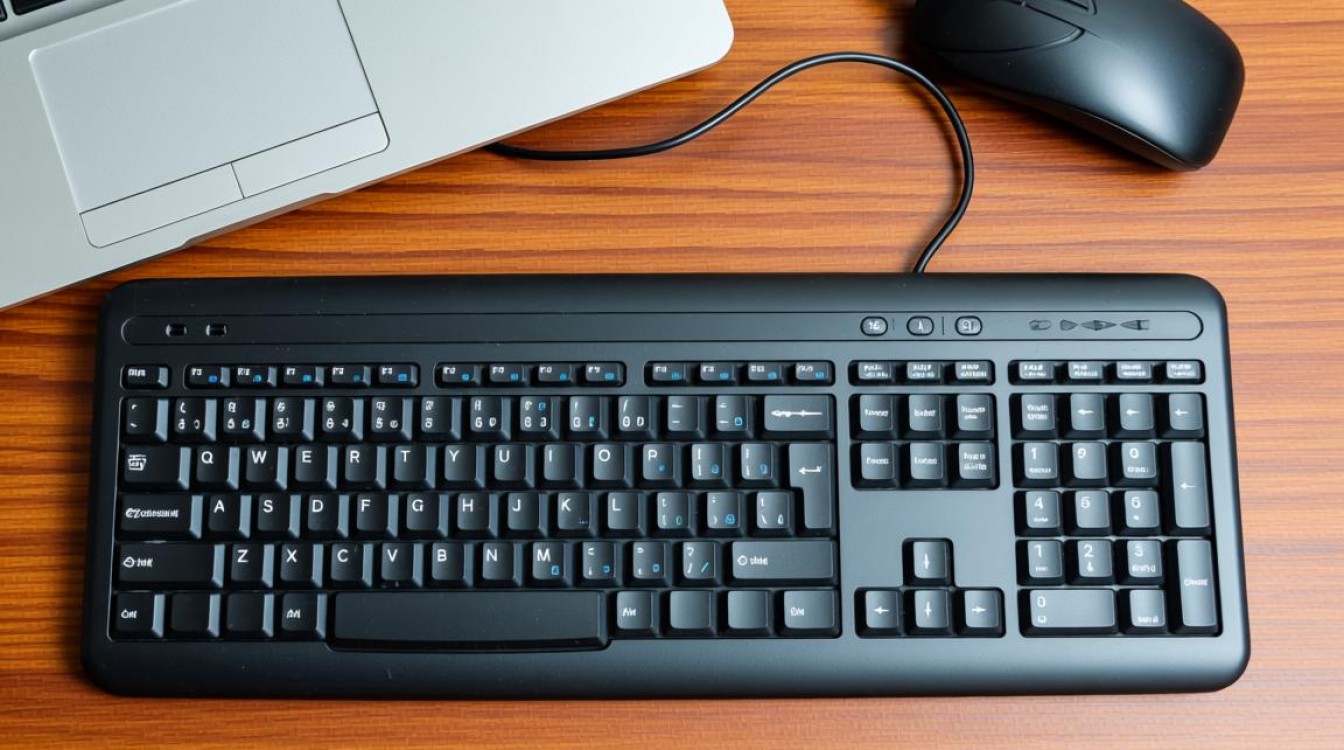
在尝试通过键盘开机之前,我们需要确保以下几点:
- 确保电脑处于关闭状态。
- 确认键盘与电脑连接正常。
- 如果使用的是笔记本电脑,请确保电池电量充足或连接了电源适配器。
键盘开机步骤
以下是通过键盘开机的基本步骤:
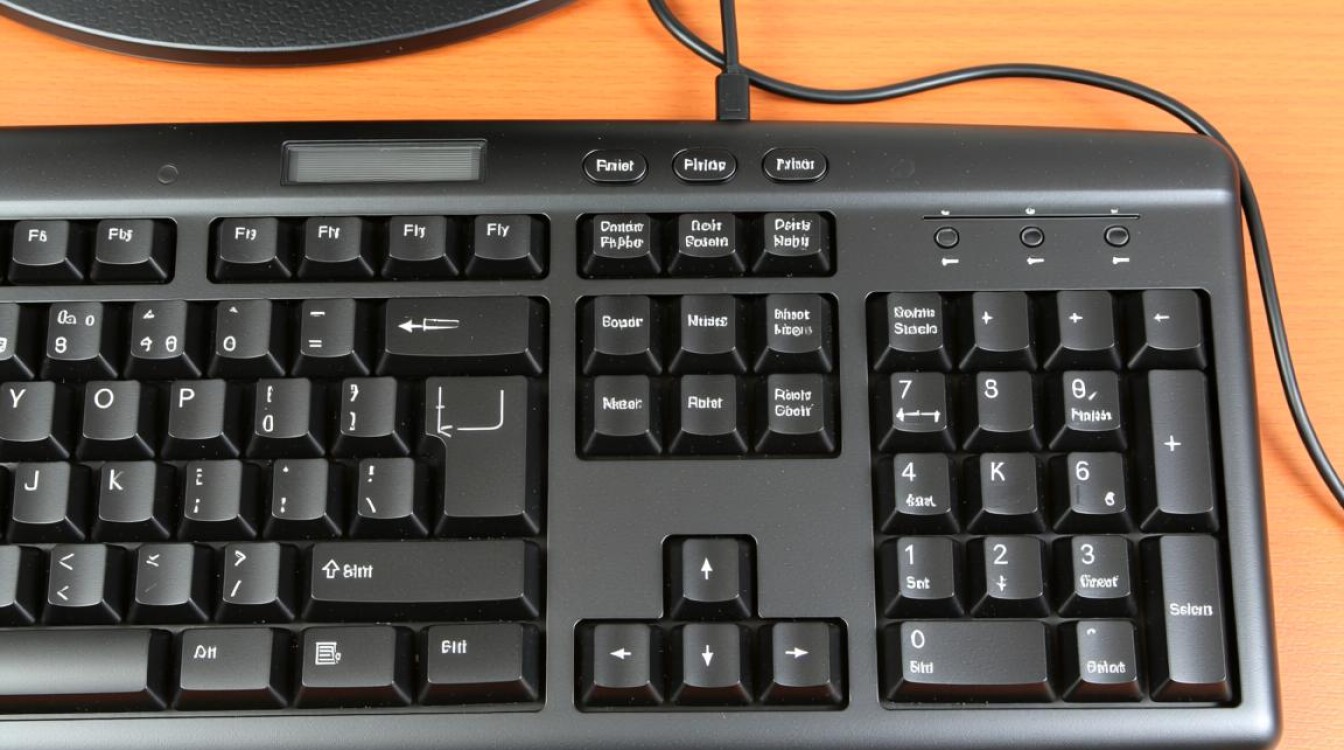
按下电源按钮:按下电脑的电源按钮,通常位于键盘的右上角。
查找开机快捷键:大多数电脑在按下电源按钮后,会进入BIOS设置界面或启动菜单,这时,需要查找并按下相应的开机快捷键,以下是一些常见品牌和型号的电脑开机快捷键:
- 联想(Lenovo):F2、F10或F12
- 戴尔(Dell):F2、F12或F8
- 惠普(HP):F10、F12或Esc
- 华硕(ASUS):F2、F8或Del
- 苹果(Apple):按住Option键,然后按电源按钮
进入BIOS/启动菜单:按下开机快捷键后,电脑会进入BIOS设置界面或启动菜单,在BIOS设置界面中,可以调整启动顺序、设置密码等,在启动菜单中,可以选择从哪个设备启动电脑。
调整启动顺序(如果需要):在BIOS设置界面中,找到“Boot”或“Boot Order”选项,将其设置为从硬盘启动。
保存并退出:完成设置后,按F10保存设置并退出BIOS。
常见问题解答
为什么我的电脑没有响应开机快捷键?
- 确保电脑完全关闭,没有处于休眠或睡眠状态。
- 尝试在按下电源按钮的同时按下开机快捷键。
- 如果使用的是笔记本电脑,尝试使用外接键盘。
如何在BIOS中设置开机密码?
- 进入BIOS设置界面后,找到“Security”或“User Password”选项。
- 按照屏幕提示设置密码,并确认。
- 保存设置并退出BIOS。
注意事项
- 在BIOS设置界面中,请谨慎操作,以免造成系统不稳定。
- 如果不熟悉BIOS设置,建议咨询专业人士。
- 部分电脑在进入BIOS设置界面后,会自动跳转到启动菜单,无需手动调整启动顺序。
通过以上步骤,您应该能够成功通过键盘开机,祝您使用愉快!


