
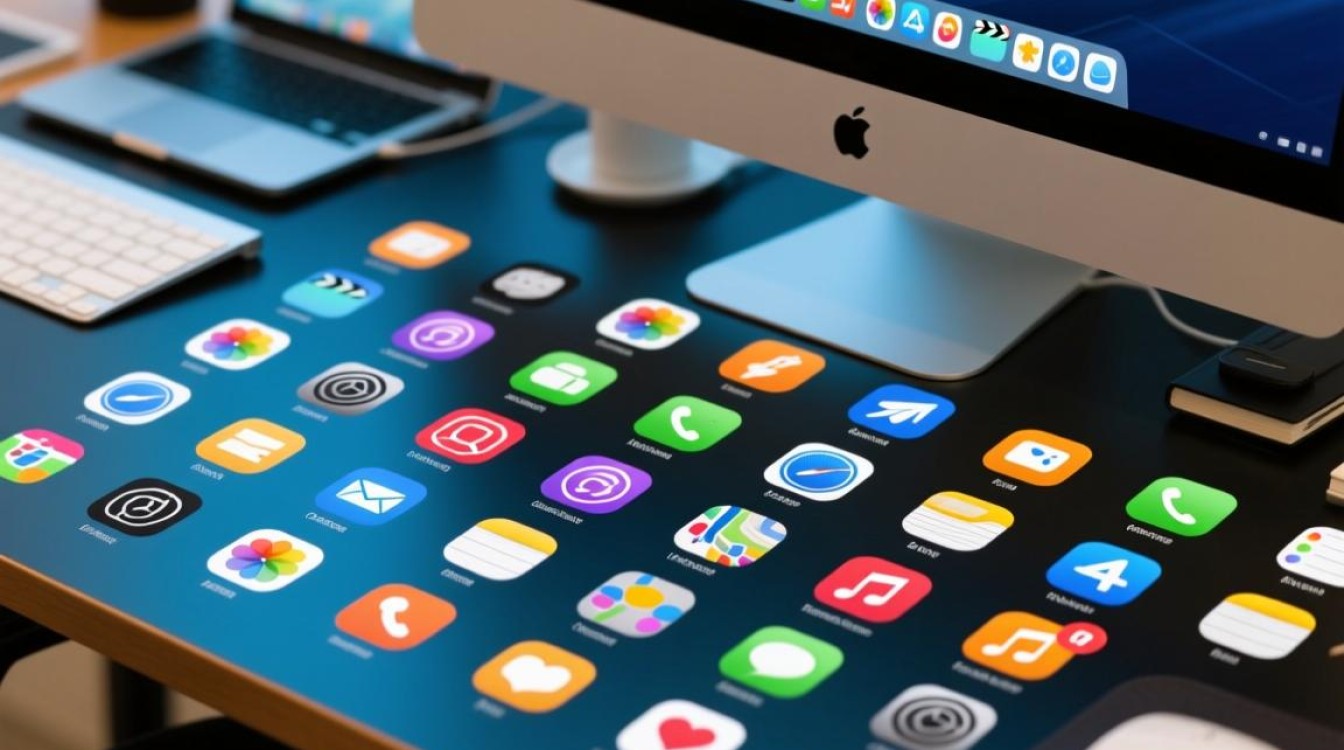
在当今信息爆炸的时代,桌面上的图标越来越多,这不仅影响了视觉效果,还可能降低工作效率,隐藏桌面图标可以让我们更加专注于工作或学习,以下是如何将桌面图标隐藏的详细步骤和技巧。

使用系统设置隐藏图标
Windows系统
在Windows系统中,隐藏桌面图标相对简单:
步骤:
- 右击桌面空白区域,选择“查看”。
- 在弹出的菜单中,取消勾选“桌面图标”选项。
注意:
- 如果之后想要恢复图标,只需再次勾选“桌面图标”即可。
- 如果某些系统图标(如回收站、我的电脑等)不显示,可以单独调整。
macOS系统
在macOS系统中,隐藏桌面图标的方法如下:
步骤:
- 点击屏幕左上角的苹果菜单,选择“系统偏好设置”。
- 选择“桌面与屏幕保护程序”。
- 在“桌面”标签页中,取消勾选你想要隐藏的图标。
注意:

与Windows类似,取消勾选的图标可以在偏好设置中重新显示。
使用第三方软件隐藏图标
使用“桌面图标隐藏器”
这是一个专门用于隐藏桌面图标的第三方软件,操作简单:
步骤:
- 下载并安装“桌面图标隐藏器”。
- 打开软件,勾选你想要隐藏的图标。
- 点击“隐藏”按钮。
注意:
部分软件可能需要付费才能使用全部功能。
使用“桌面上方区域清理工具”
这款软件可以帮助你清理桌面上的图标,让桌面更加整洁:
步骤:
- 下载并安装“桌面上方区域清理工具”。
- 打开软件,选择“桌面清理”功能。
- 点击“清理”按钮。
注意:
这款软件可能需要付费才能使用全部功能。
隐藏图标后的注意事项
- 快捷方式:隐藏图标并不会影响快捷方式的使用。
- 访问文件:即使图标被隐藏,你仍然可以通过文件路径访问文件。
- 个性化:隐藏图标后,可以根据个人喜好重新排列桌面。
表格:不同操作系统隐藏图标的步骤对比
| 操作系统 | 步骤 |
|---|---|
| Windows | 右击桌面空白区域 -> 查看 -> 取消勾选“桌面图标” |
| macOS | 苹果菜单 -> 系统偏好设置 -> 桌面与屏幕保护程序 -> 取消勾选图标 |
FAQs
问题1:隐藏图标后,如何快速访问文件?
解答:即使图标被隐藏,你仍然可以通过以下方式访问文件:
- 打开“我的电脑”或“Finder”,在左侧导航栏中找到文件所在的位置。
- 在任务栏搜索框中输入文件名或路径,即可快速找到文件。
问题2:隐藏图标后,如何恢复?
解答:恢复隐藏的图标方法与隐藏时类似:
- Windows系统:右击桌面空白区域 -> 查看 -> 勾选“桌面图标”。
- macOS系统:苹果菜单 -> 系统偏好设置 -> 桌面与屏幕保护程序 -> 勾选图标。


