
如何在图片上标注尺寸

选择合适的标注工具
在图片上标注尺寸,首先需要选择一款合适的标注工具,目前市面上有很多标注工具,如Adobe Photoshop、Microsoft Visio、AutoCAD等,这些工具都具有标注尺寸的功能,但具体选择哪一款,应根据个人需求和操作习惯来决定。
打开图片并选择标注工具
打开图片:在标注工具中,选择“文件”菜单,然后选择“打开”,找到需要标注尺寸的图片,点击“打开”按钮。
选择标注工具:在工具栏中,找到标注工具,如“直线”、“矩形”、“圆角矩形”等,根据需要选择合适的标注工具。
设置标注参数
单位:在标注工具的参数设置中,选择合适的单位,如毫米、厘米、英寸等。
精度:根据需要设置标注的精度,如保留小数点后几位。
标注样式:在标注样式中,可以选择字体、颜色、线型等。
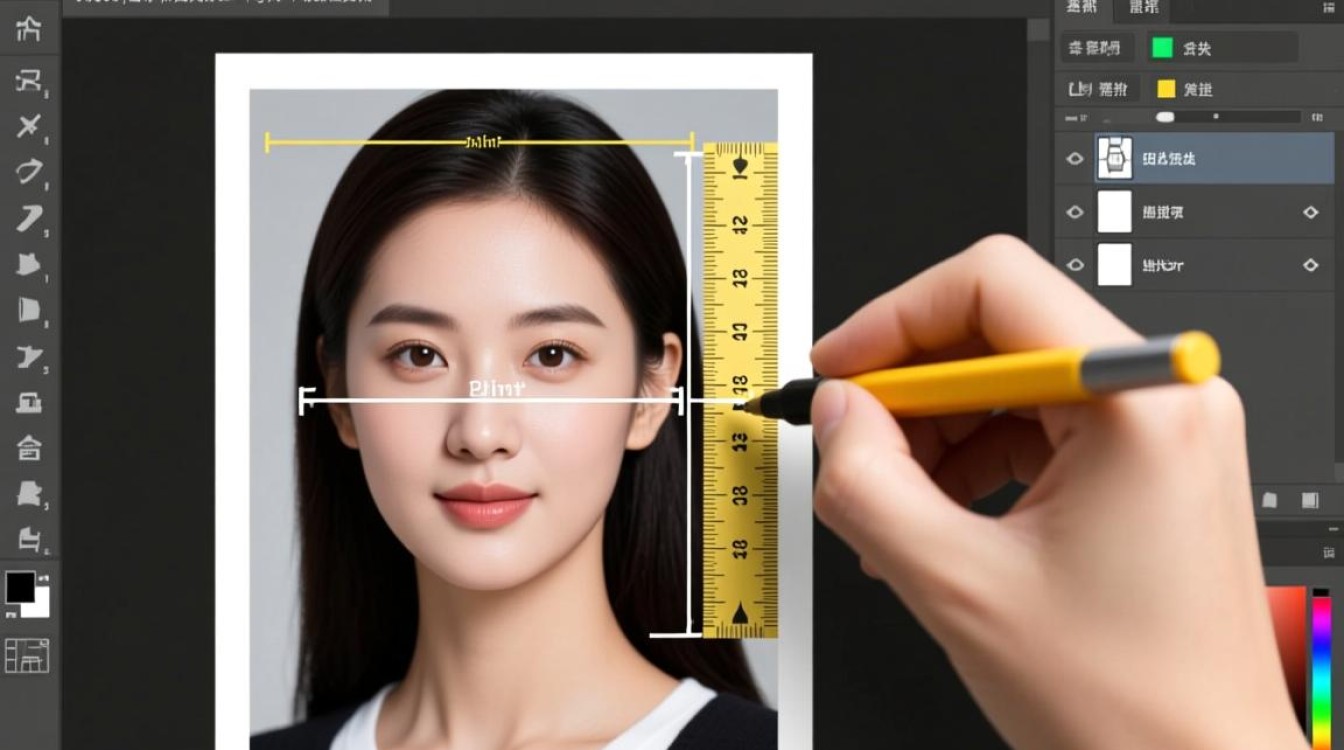
绘制标注
选择标注工具:在工具栏中,选择合适的标注工具。
绘制标注:将鼠标移至图片上,根据需要绘制标注,如直线、矩形、圆角矩形等。
添加尺寸:在标注工具的参数设置中,选择“尺寸”选项,设置标注的尺寸值。
调整标注位置和样式
调整位置:在标注工具中,选择“移动”工具,将鼠标移至标注上,按住鼠标左键拖动,调整标注位置。
调整样式:在标注工具的参数设置中,修改字体、颜色、线型等样式。
保存标注后的图片
保存图片:在标注工具中,选择“文件”菜单,然后选择“保存”,找到保存位置,输入文件名,点击“保存”按钮。

保存为不同格式:根据需要,可以将标注后的图片保存为不同格式,如PNG、JPEG、PDF等。
FAQs
问:如何删除标注?
答:在标注工具中,选择“选择”工具,将鼠标移至需要删除的标注上,按住鼠标左键拖动,选中标注,然后按“Delete”键删除。
问:如何修改标注的尺寸值?
答:在标注工具中,选择“编辑”菜单,然后选择“属性”,在弹出的属性窗口中,找到“尺寸”选项,修改尺寸值,然后点击“确定”按钮。


