
在Excel中冻结第二行,可以帮助我们在滚动表格时始终看到标题行,提高数据查看的便利性,以下是一篇详细介绍如何在Excel中冻结第二行的文章。
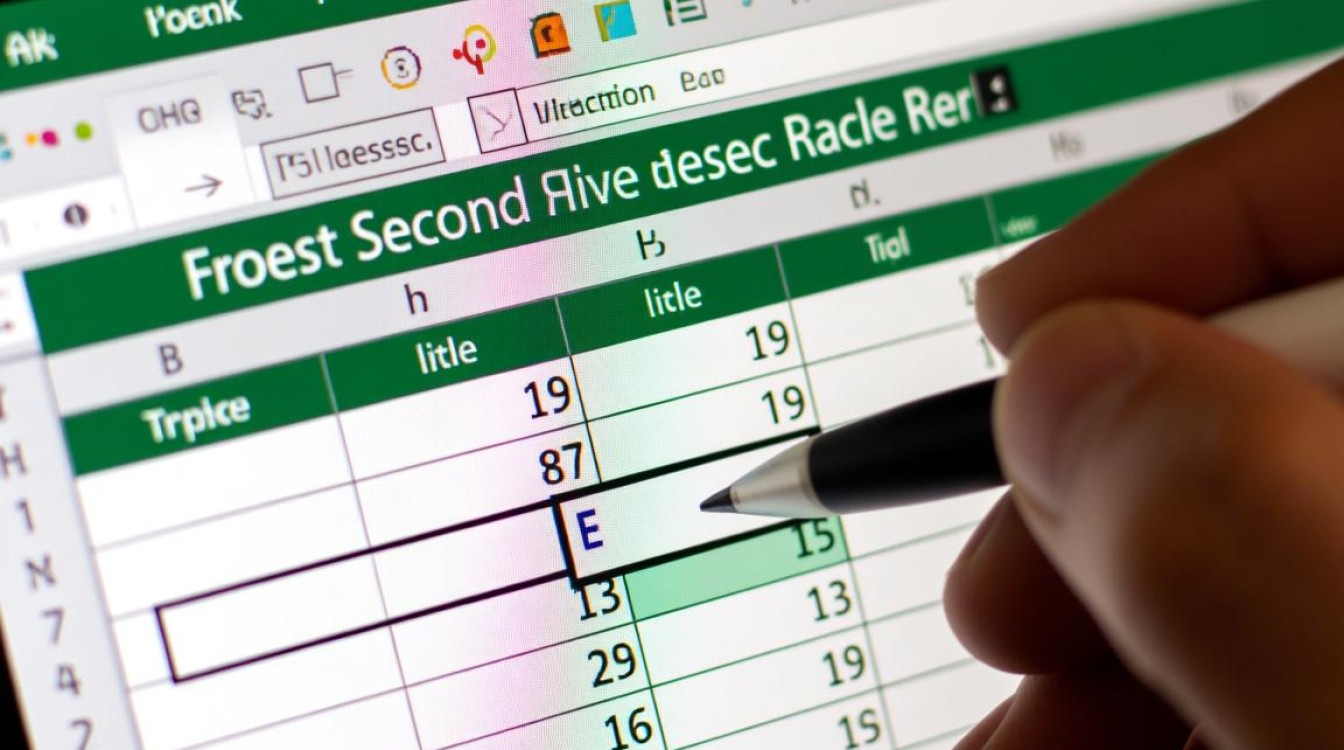
Excel冻结第二行的步骤
打开Excel文件
打开你想要冻结第二行的Excel文件。
选择“视图”选项卡
在Excel的菜单栏中,找到并点击“视图”选项卡,这个选项卡通常位于屏幕的顶部。
点击“窗口”组中的“冻结窗格”
在“视图”选项卡中,找到“窗口”组,点击其中的“冻结窗格”按钮,这会打开一个下拉菜单。
选择“冻结首行”
从下拉菜单中选择“冻结首行”,这个选项会冻结当前活动工作表的第一行。

选择“冻结首两行”
如果你想要冻结第二行,选择“冻结首两行”,这样,第一行和第二行都会被冻结,无论你如何滚动表格。
验证冻结效果
在冻结行之后,你可以滚动表格来验证冻结效果,第二行(或第一行和第二行)应该会保持在屏幕的顶部,不会随着滚动而移动。
冻结第二行的应用场景
冻结第二行在以下场景中非常有用:
- 数据表格:在处理大量数据时,冻结第二行可以让你始终看到表格的标题,方便数据对比和分析。
- 报告生成:在生成报告时,冻结第二行可以确保报告的标题行始终可见,使得报告内容更加清晰易懂。
- 预算管理:在管理预算时,冻结第二行可以帮助你快速定位到特定的预算类别。
冻结第二行的注意事项
- 工作表布局:在冻结行之前,确保你的工作表布局合理,避免冻结不必要的行。
- 工作表切换:如果你在多个工作表之间切换,冻结行设置不会保留,需要在每个工作表中单独设置。
- 表格调整:在调整表格大小时,冻结行可能会受到影响,如果需要,可以重新设置冻结行。
表格示例
以下是一个简单的表格示例,展示了冻结第二行的效果:

| 序号 | 产品名称 | 单价(元) | 数量 | 总价(元) |
|---|---|---|---|---|
| 1 | 产品A | 100 | 10 | 1000 |
| 2 | 产品B | 200 | 5 | 1000 |
| 3 | 产品C | 300 | 3 | 900 |
| 4 | 产品D | 400 | 2 | 800 |
| 5 | 产品E | 500 | 1 | 500 |
在冻结第二行后,无论你如何滚动表格,第二行(产品名称)都会保持在屏幕的顶部。
FAQs
问题1:冻结第二行后,我如何取消冻结?
解答:要取消冻结第二行,请回到“视图”选项卡,点击“窗口”组中的“冻结窗格”,然后选择“取消冻结窗格”。
问题2:冻结第二行会影响Excel的性能吗?
解答:通常情况下,冻结第二行不会对Excel的性能产生显著影响,只有在处理非常大的数据集时,冻结行才可能略微影响性能。


