
电脑如何部分截图

部分截图是指只截取电脑屏幕上的一部分内容,这在需要分享或保存特定区域信息时非常有用,以下将介绍几种常见电脑操作系统中进行部分截图的方法。
Windows系统部分截图方法
使用截图工具
(1)按下“Windows + Shift + S”键,系统会自动弹出截图工具。
(2)在截图工具中,选择要截取的区域,可以是矩形、自由形状、窗口或全屏。
(3)释放鼠标,截图完成。
使用截图软件
(1)打开截图软件,如QQ截图、Snipaste等。
(2)选择截图模式,如矩形、自由形状、窗口等。
(3)在屏幕上选择要截取的区域,完成截图。
Mac系统部分截图方法
使用快捷键
(1)按下“Command + Shift + 4”键,光标会变成一个十字形。
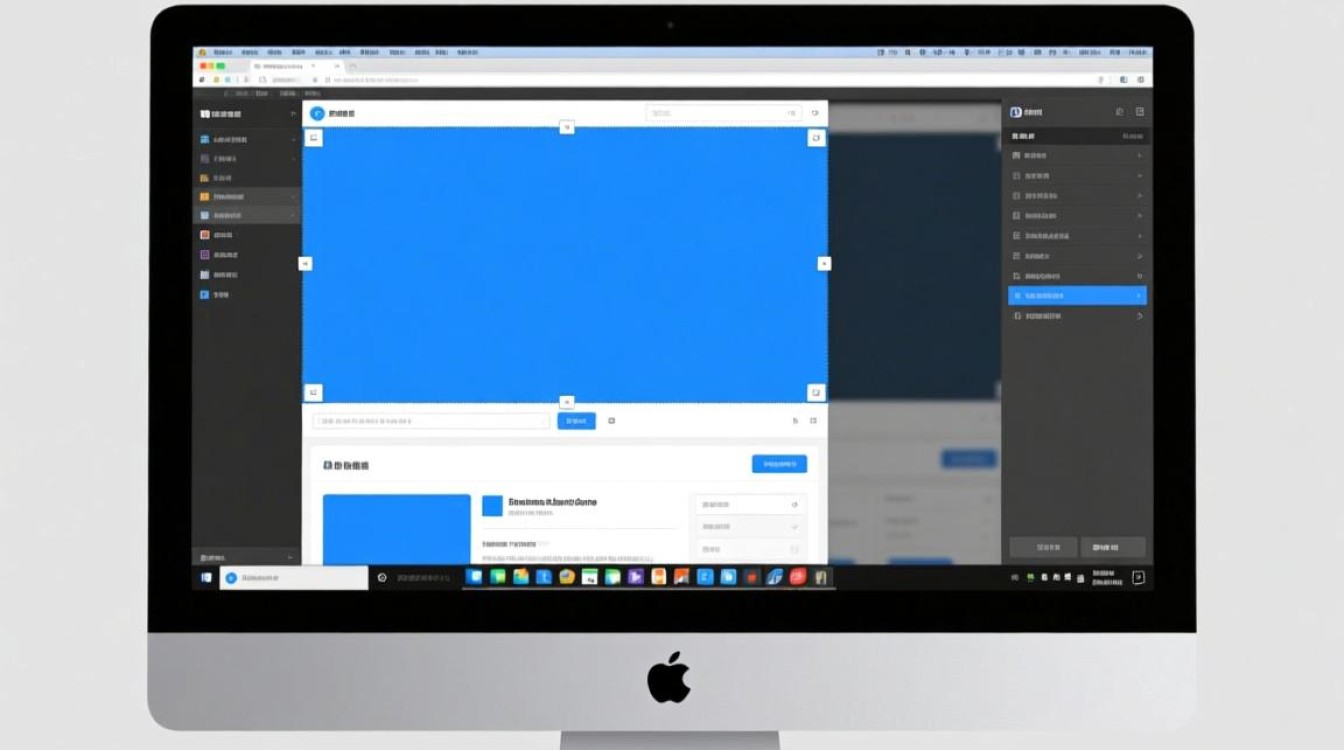
(2)在屏幕上拖动十字形,选择要截取的区域。
(3)释放鼠标,截图完成。
使用截图软件
(1)打开截图软件,如Snipaste、LittleSnapper等。
(2)选择截图模式,如矩形、自由形状、窗口等。
(3)在屏幕上选择要截取的区域,完成截图。
Linux系统部分截图方法
使用截图工具
(1)打开终端,输入“import”命令。
(2)选择截图工具,如import-imagemagick。
(3)根据提示操作,选择截图区域。
(4)截图完成。
使用截图软件
(1)打开截图软件,如Shutter、Gnome Screenshot等。
(2)选择截图模式,如矩形、自由形状、窗口等。
(3)在屏幕上选择要截取的区域,完成截图。
注意事项
在进行部分截图时,确保屏幕上的内容清晰可见,以便截图效果更佳。
在截取窗口截图时,请确保目标窗口处于激活状态。
如果截图工具或软件没有保存截图功能,请手动保存截图到指定文件夹。
相关问答FAQs
问题:如何快速截取电脑屏幕上的特定区域?
解答:在Windows系统中,按下“Windows + Shift + S”键;在Mac系统中,按下“Command + Shift + 4”键;在Linux系统中,使用截图工具或软件进行截取。
问题:如何将截图保存到指定文件夹?
解答:在截图完成后,右击截图图片,选择“另存为”或“保存图像”等选项,然后选择保存路径和文件名,点击“保存”即可。


