
如何将两个硬盘合并
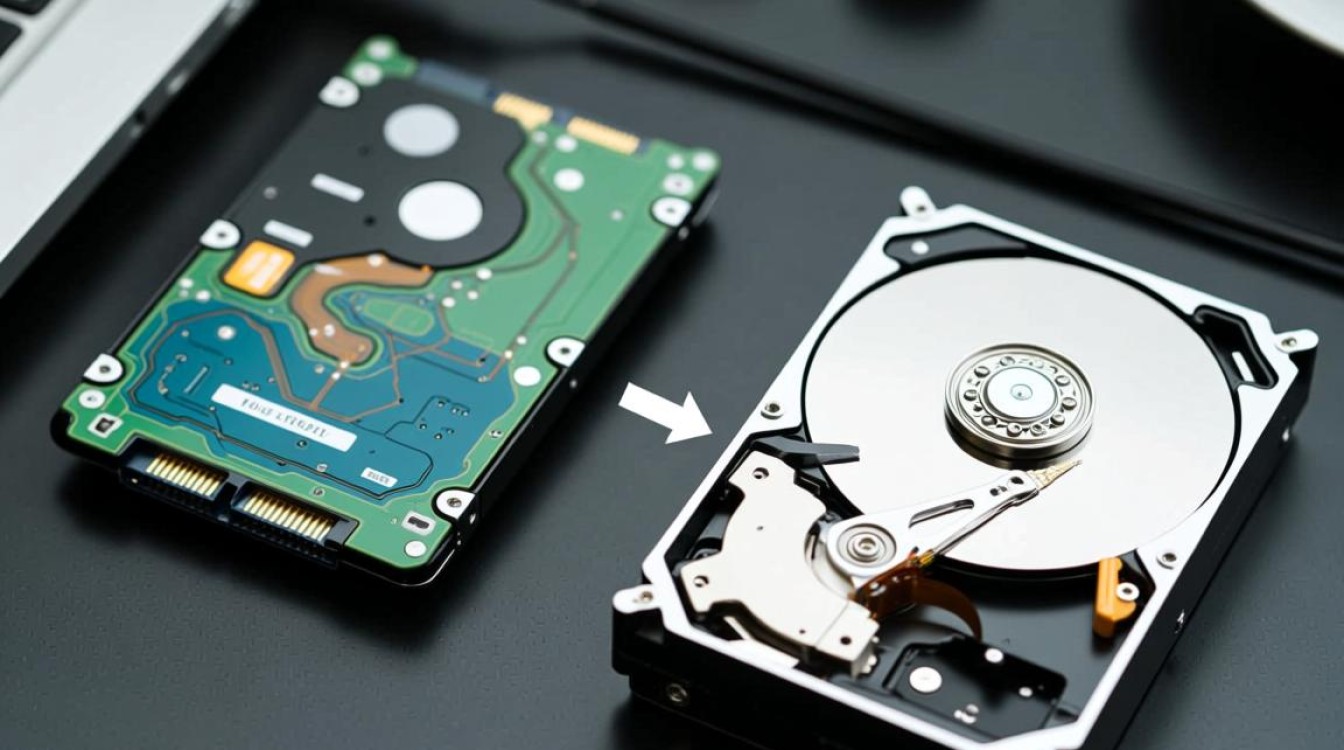
合并硬盘的目的
在日常生活中,我们可能会遇到硬盘空间不足的情况,这时就需要将两个硬盘合并,以增加存储空间,合并硬盘还可以提高数据备份的效率,以及方便数据的管理,以下是合并两个硬盘的具体步骤。
合并硬盘前的准备工作
- 确保两个硬盘的接口类型一致,如都是SATA接口或都是IDE接口。
- 确保两个硬盘的容量相同,否则合并后容量将等于较小的硬盘容量。
- 备份重要数据,以免在合并过程中数据丢失。
合并硬盘的步骤
硬件连接
- 将两个硬盘通过硬盘线连接到主机的硬盘接口上。
- 确保连接线牢固,避免在合并过程中出现连接问题。
BIOS设置
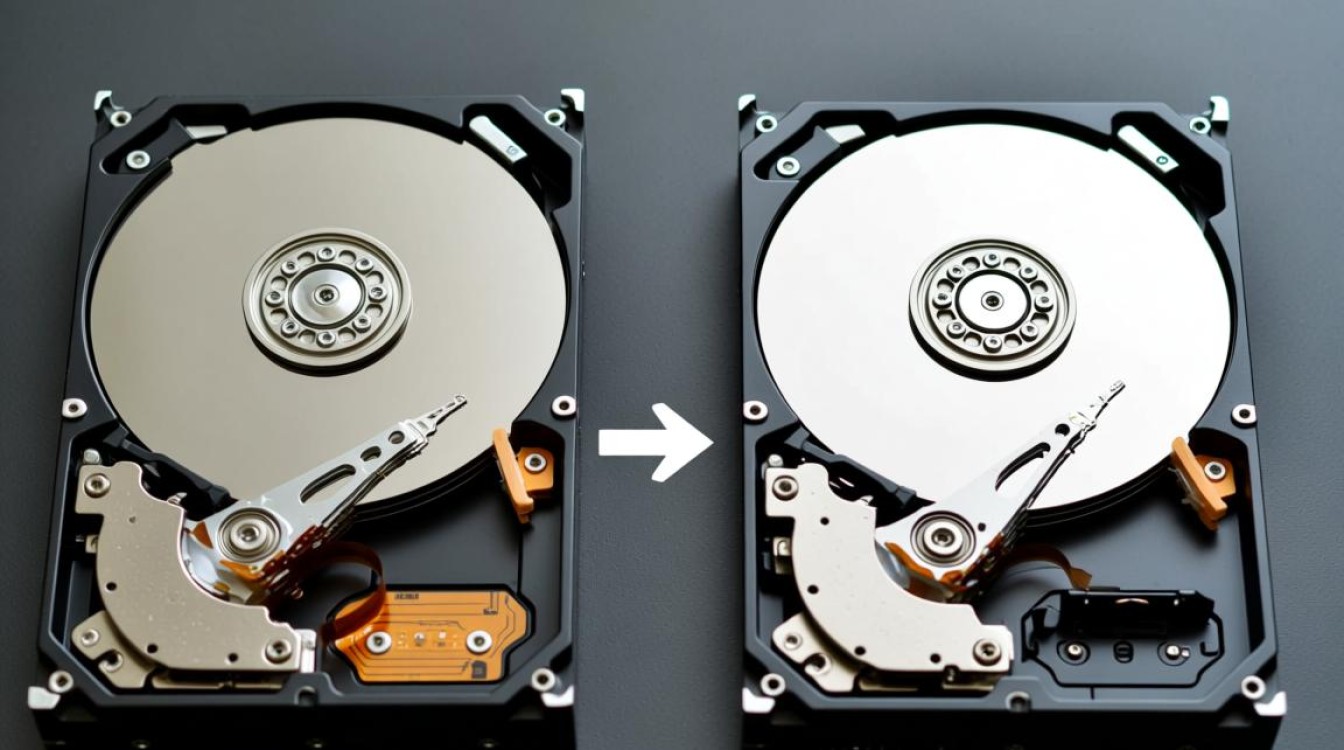
- 启动计算机,进入BIOS设置。
- 在BIOS设置中找到硬盘设置选项,确保两个硬盘都被识别。
- 如果需要,可以调整硬盘启动顺序,确保系统能够从合并后的硬盘启动。
硬盘分区
- 使用硬盘分区软件(如Disk Management、Partition Magic等)对两个硬盘进行分区。
- 确保两个硬盘的分区格式一致,如都是NTFS或FAT32。
合并硬盘
- 在硬盘分区软件中,选择较小的硬盘,然后点击“合并分区”或“扩展分区”按钮。
- 将合并后的空间分配给较大的硬盘,完成合并操作。
格式化合并后的硬盘
- 在硬盘分区软件中,对合并后的硬盘进行格式化。
- 选择合适的文件系统,如NTFS,然后点击“开始”按钮。
注意事项
- 在合并硬盘之前,务必备份重要数据。
- 合并过程中,请确保电源稳定,避免突然断电导致数据丢失。
- 合并硬盘后,请检查系统是否正常,确保数据安全。
FAQs
Q1:合并硬盘后,如何查看合并后的硬盘容量?
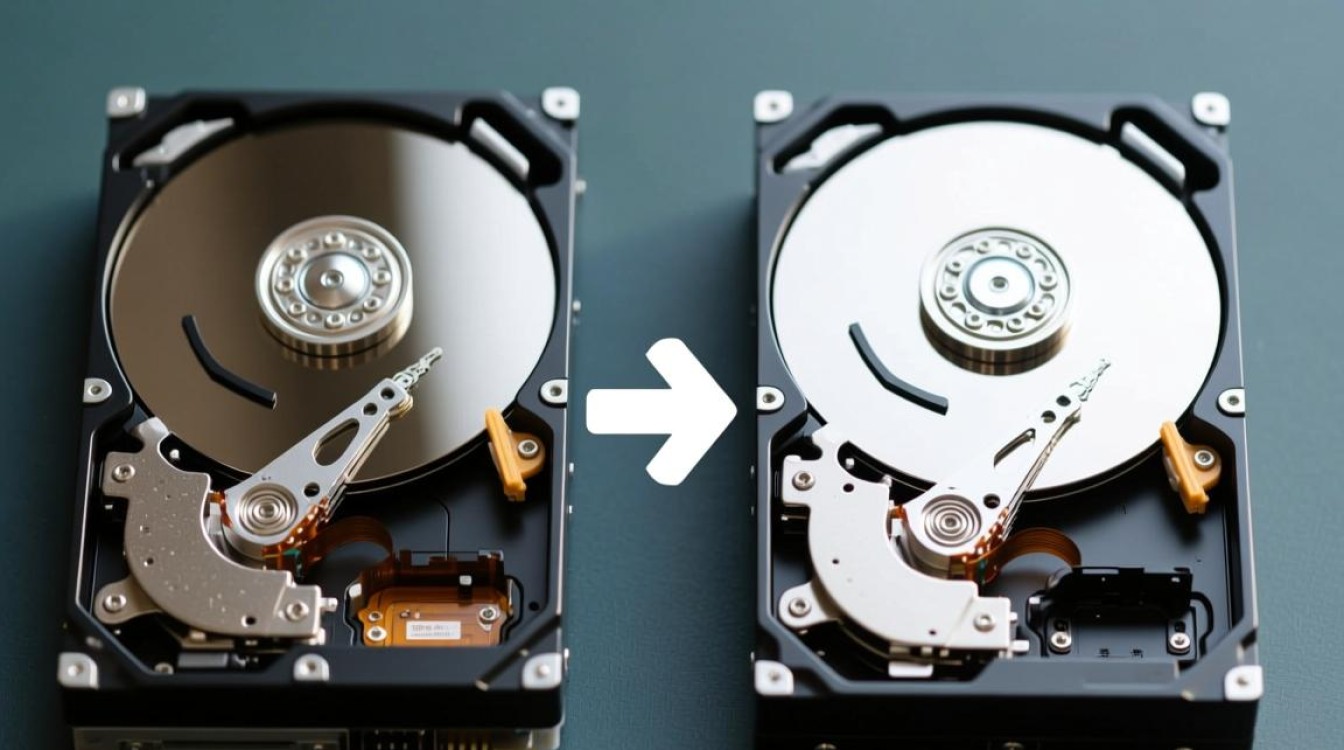
A1:在Windows系统中,可以通过“此电脑”或“计算机”窗口查看合并后的硬盘容量,右键点击合并后的硬盘,选择“属性”,在“常规”选项卡中即可看到容量信息。
Q2:合并硬盘后,如何将数据从旧硬盘迁移到新硬盘?
A2:可以使用Windows自带的“文件和文件夹迁移向导”或第三方数据迁移软件(如EaseUS Todo PCTrans)将数据从旧硬盘迁移到新硬盘,在迁移过程中,请确保网络稳定,避免数据丢失。


