
文件查找的基本方法

使用搜索栏
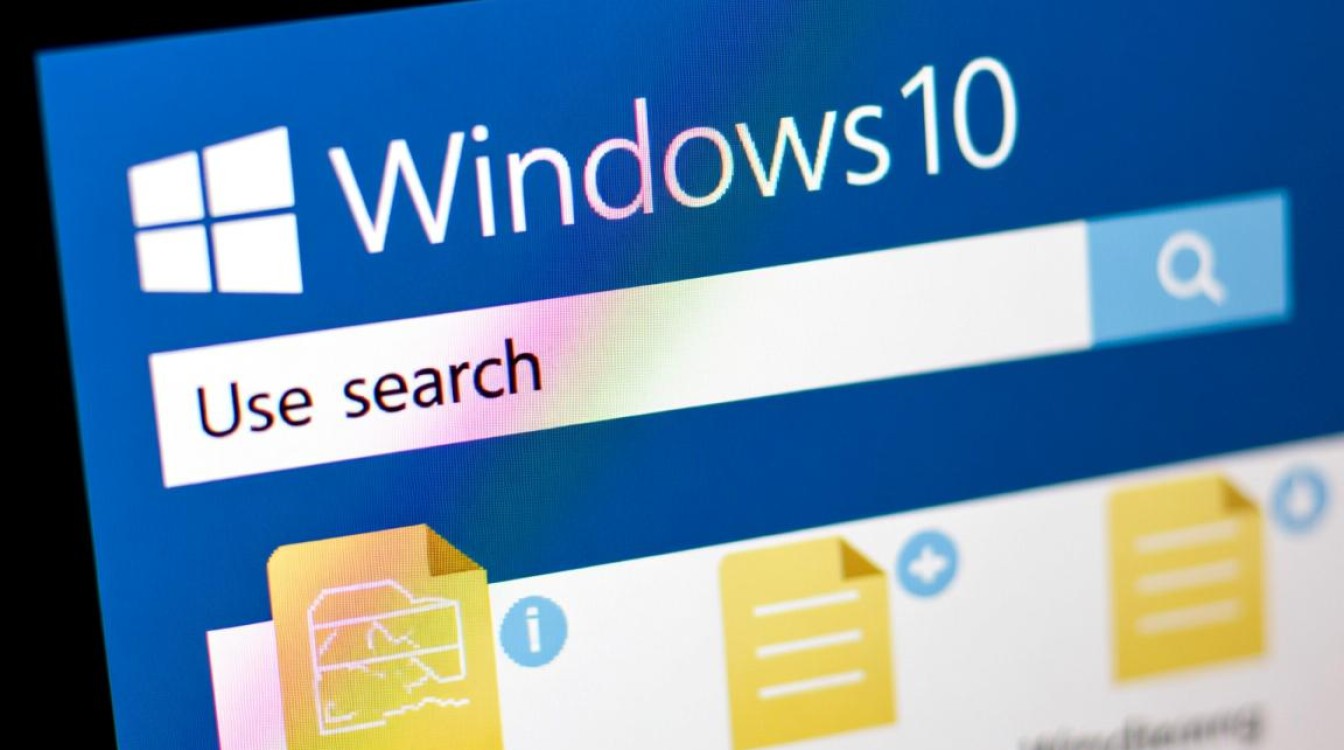
大多数操作系统都提供了搜索栏功能,可以快速找到文件,以下以Windows 10为例:
(1)在桌面或开始菜单的搜索栏中输入文件名或关键字。
(2)搜索结果会显示所有包含该关键词的文件。
使用文件浏览器
(1)打开文件浏览器,如Windows资源管理器。
(2)在左侧导航栏中找到文件所在的文件夹。
(3)展开文件夹,查看文件列表。
提高文件查找效率的方法
文件夹分类
将文件按照类型、项目、时间等进行分类,有助于快速找到所需文件。
使用快捷键

(1)Ctrl + F:在文件浏览器中快速打开搜索框。
(2)Ctrl + E:在Windows资源管理器中快速打开搜索框。
定制搜索结果
(1)在搜索栏中输入文件名或关键词,然后点击“搜索选项”。
(2)根据需要选择搜索范围、文件类型、修改日期等条件。
使用第三方软件查找文件
Everything
Everything是一款轻量级的文件搜索软件,支持快速查找文件。
(1)下载并安装Everything。
(2)在搜索框中输入文件名或关键词,即可快速找到文件。
Recuva
Recuva是一款数据恢复软件,也可用于查找丢失的文件。
(1)下载并安装Recuva。
(2)选择“文件恢复”选项。
(3)选择文件类型、搜索范围等条件。
(4)点击“开始扫描”按钮,等待扫描完成。
| 方法 | 适用场景 | 优点 | 缺点 |
|---|---|---|---|
| 搜索栏 | 快速查找文件 | 操作简单 | 需要记住文件名或关键词 |
| 文件浏览器 | 查找特定文件夹内的文件 | 直观易懂 | 查找效率相对较低 |
| 第三方软件 | 高效查找文件、恢复丢失文件 | 功能强大 | 部分软件需要付费 |
FAQs
Q1:如何在Windows 10中快速查找文件?
A1:在桌面或开始菜单的搜索栏中输入文件名或关键词,搜索结果会显示所有包含该关键词的文件。
Q2:如何使用Everything搜索文件?
A2:下载并安装Everything,在搜索框中输入文件名或关键词,即可快速找到文件,Everything支持多种搜索条件,如文件类型、修改日期等。


