
随着智能手机的普及,拍照已成为人们日常生活中不可或缺的一部分,如何方便快捷地将这些珍贵的照片转换为电子文档,成为了许多用户关心的问题,苹果公司推出的扫描照片功能,为用户提供了便捷的解决方案,本文将详细介绍苹果如何扫描照片,帮助用户轻松实现照片数字化。

扫描照片的准备工作
确保设备支持
需要确认您的苹果设备(如iPhone、iPad或Mac)支持扫描照片功能,自iOS 11.0版本起,iPhone和iPad开始支持扫描照片功能;而Mac则需要运行macOS High Sierra或更高版本。
调整照片
在扫描照片之前,请确保照片的背景干净、光线充足,以便扫描效果更佳,如果照片存在污渍或划痕,可以使用照片编辑软件进行处理。
扫描照片的具体步骤
iPhone和iPad扫描照片
(1)打开“照片”应用,进入“图库”界面。
(2)选择要扫描的照片,点击右上角的“分享”按钮。
(3)在弹出的菜单中,选择“扫描照片”。
(4)将照片放置在设备上,确保照片与设备屏幕对齐。
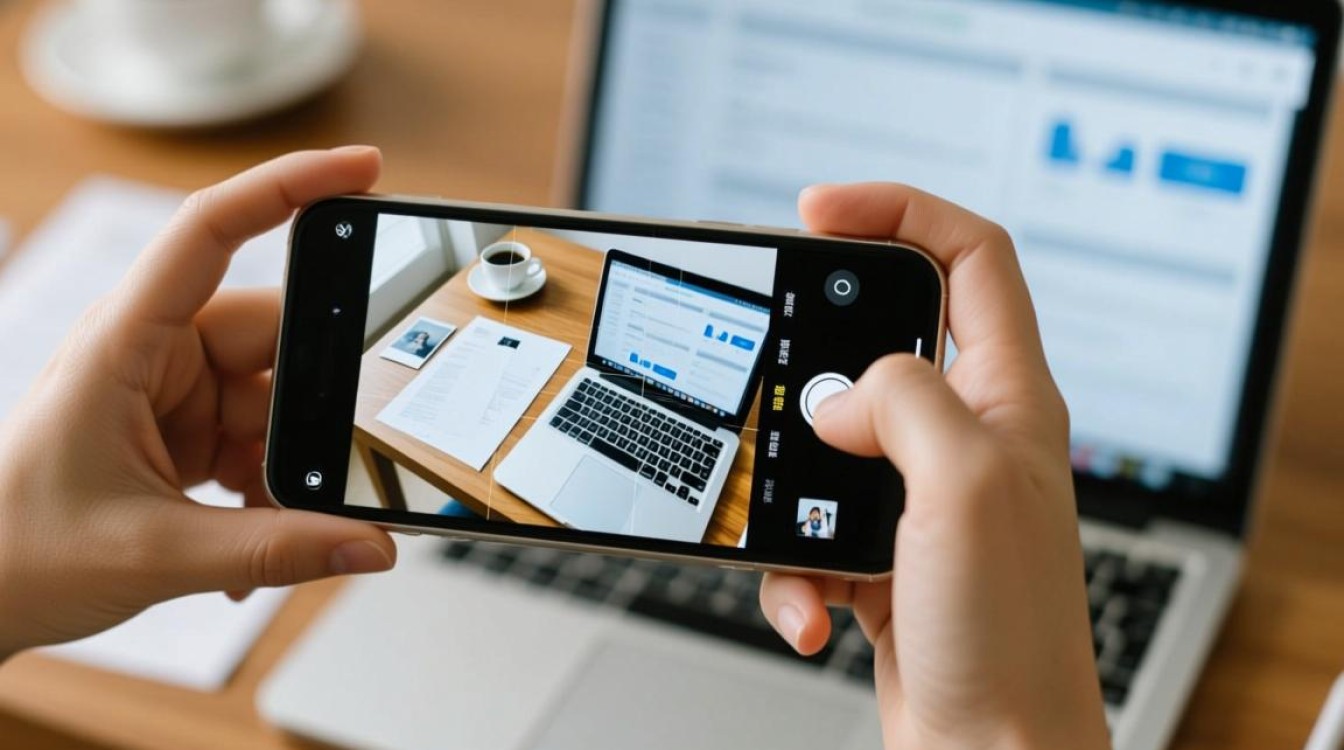
(5)等待设备自动识别照片边缘,调整照片位置和角度。
(6)点击“扫描”按钮,设备将自动将照片转换为PDF格式。
Mac扫描照片
(1)打开“扫描仪”应用。
(2)选择要扫描的照片,点击“扫描”按钮。
(3)在扫描设置界面,根据需要调整扫描分辨率、颜色模式等参数。
(4)将照片放置在扫描仪上,确保照片与扫描仪对齐。
(5)点击“扫描”按钮,扫描仪开始扫描照片。
(6)扫描完成后,将照片转换为PDF格式。
扫描照片的优化
调整PDF格式

扫描完成后,可以打开PDF文件,对照片进行旋转、裁剪等操作,以达到最佳效果。
导出照片
将优化后的照片导出为其他格式,如JPEG、PNG等,方便分享和存储。
FAQs
问题:扫描照片时,设备无法识别照片边缘怎么办?
解答:请确保照片背景干净、光线充足,并尝试调整照片位置和角度,如果问题依旧,请检查设备是否支持扫描照片功能。
问题:扫描的照片分辨率较低怎么办?
解答:在扫描设置界面,可以提高扫描分辨率,但请注意,提高分辨率会增大文件大小,消耗更多存储空间。
苹果扫描照片功能为用户提供了便捷的数字化解决方案,通过本文的介绍,相信您已经掌握了如何使用苹果设备扫描照片,在日常生活中,充分利用这一功能,让您的照片更加方便地保存和分享。


