
在Photoshop(简称PS)中,切片功能允许用户将一个图像分割成多个部分,以便于网页设计或其他用途中的独立编辑和优化,以下是一些快速切片的技巧,帮助您更高效地完成切片工作。
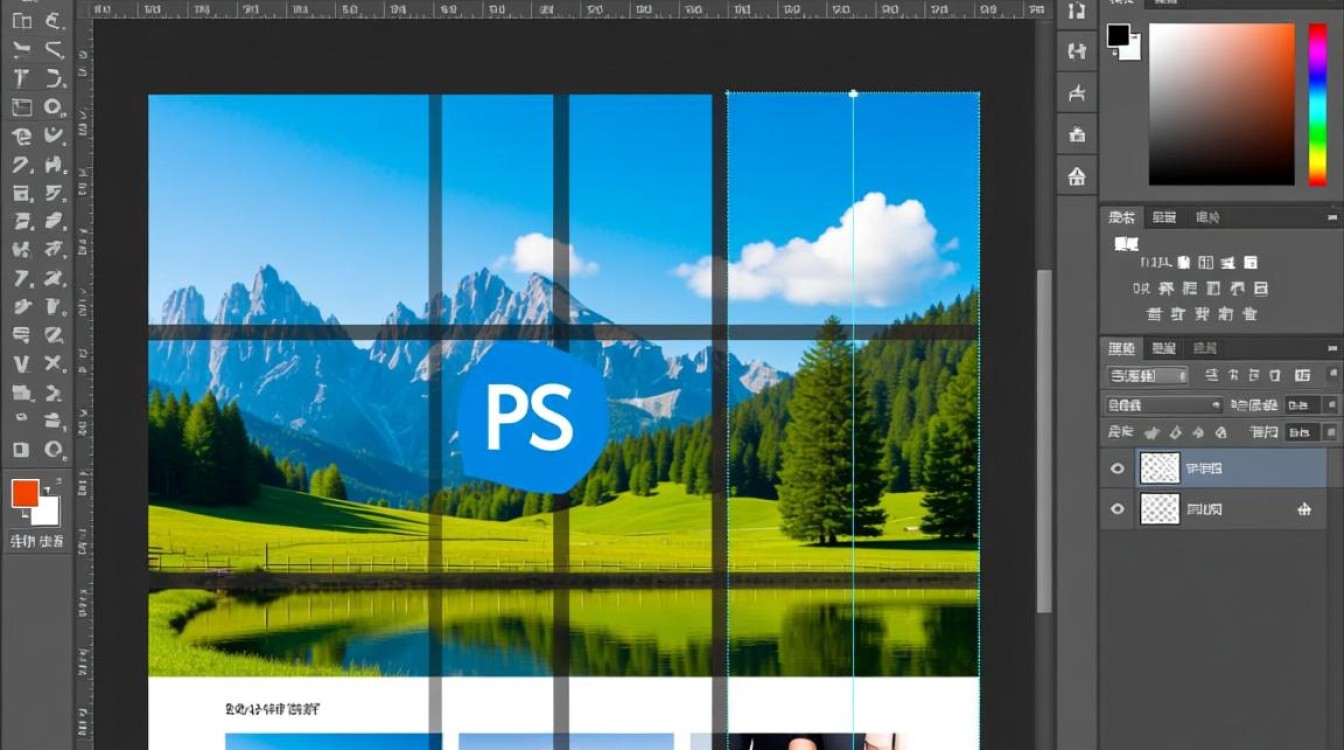
快速切片的准备工作
打开图像
打开您需要在Photoshop中切片的图像。
选择切片工具
在工具栏中找到切片工具(看起来像一把刀切过一张纸),或者按快捷键C。
切片的基本操作
创建切片
- 矩形切片:直接在图像上拖动鼠标创建一个矩形切片。
- 固定尺寸切片:在切片工具选项栏中设置切片的宽度和高度,然后点击图像创建切片。
- 自定义形状切片:选择自定义形状切片工具,然后在图像上绘制所需的形状。
设置切片选项
在切片工具选项栏中,您可以设置切片的名称、URL、目标框架等属性。
提高切片效率的技巧
使用参考线
在创建切片之前,使用参考线可以帮助您更精确地定位切片的位置。
切片命名规范
为切片命名时,使用简洁、有意义的名称,便于后期管理和使用。
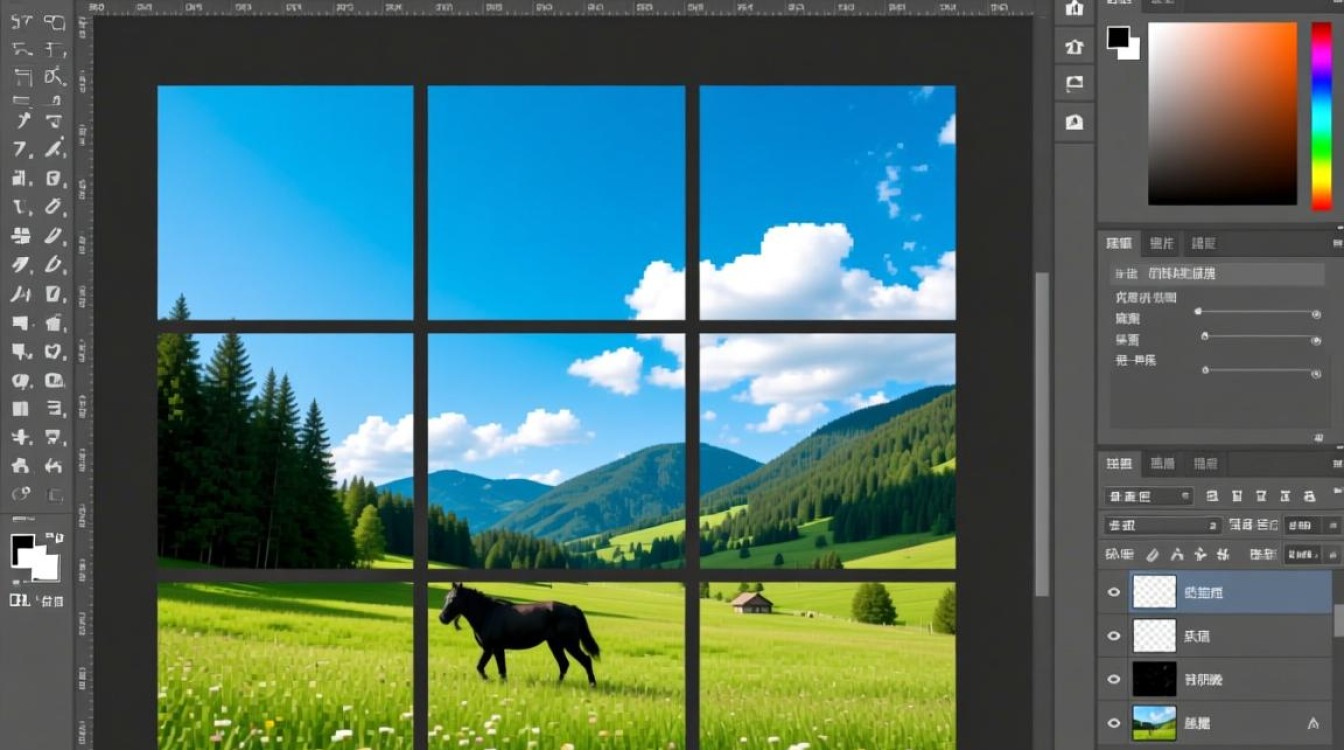
切片优化
在切片时,注意将非关键元素放在单独的切片中,以便于优化和调整。
高级切片技巧
使用切片选择工具
切片选择工具可以帮助您快速选择和编辑切片。
切片组合
将多个切片组合成一个,可以简化编辑过程。
动态切片
使用动态切片,可以根据用户的操作改变显示内容。
实用表格
| 切片类型 | 适用场景 |
|---|---|
| 矩形切片 | 网页布局、图片展示 |
| 固定尺寸切片 | 需要精确尺寸的元素,如按钮、广告条等 |
| 自定义形状切片 | 特殊形状的元素,如徽标、标志等 |
| 动态切片 | 根据用户操作改变显示内容的网页元素,如下拉菜单、弹出窗口等 |
切片常见问题解答(FAQs)
问题1:如何快速为多个切片设置相同的URL?
解答:选中所有需要设置相同URL的切片,然后在切片工具选项栏中输入URL,所有选中的切片都会应用相同的URL。
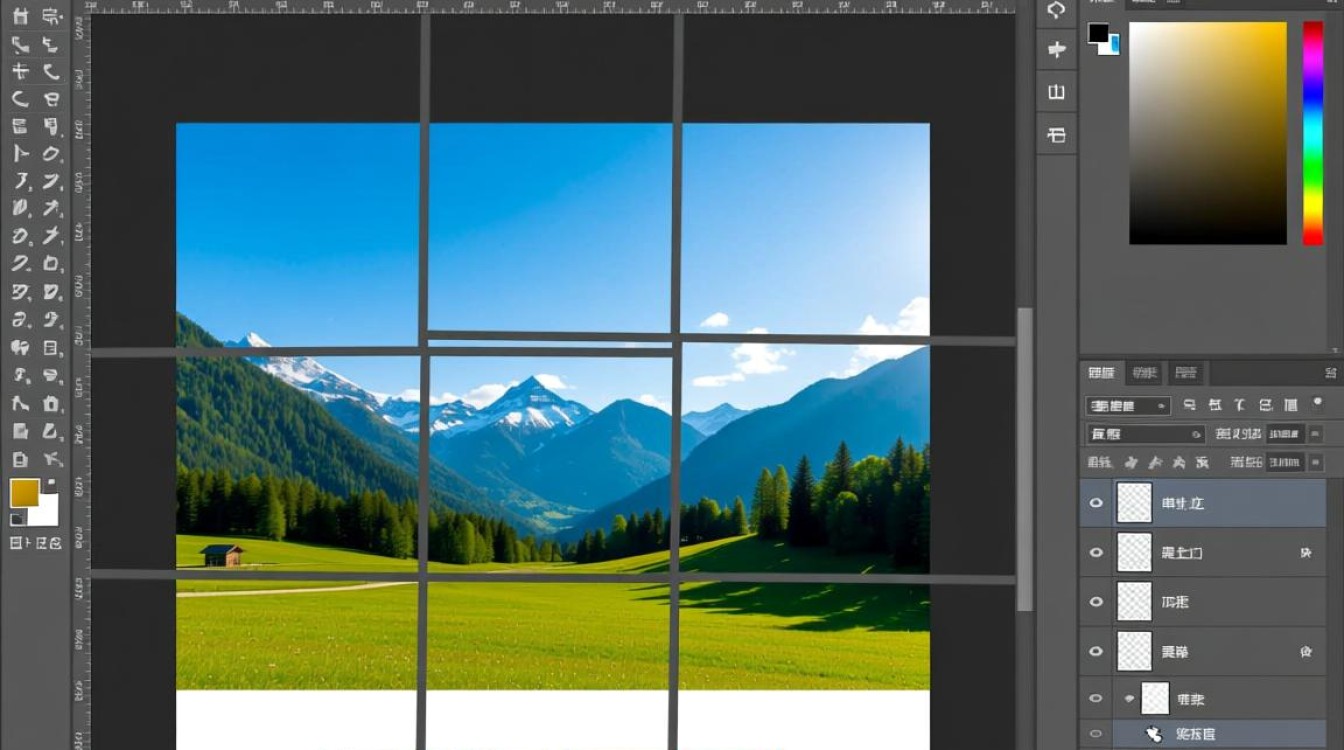
问题2:如何将一个复杂的图像分割成多个切片?
解答:使用参考线将图像分割成多个区域,使用切片工具在参考线位置创建切片,如果需要更精确的控制,可以结合使用自由变换和路径工具。
通过以上步骤和技巧,您可以在Photoshop中快速而高效地完成切片工作,切片的目的是为了更好地管理和优化图像,因此合理规划和设计切片是至关重要的。


