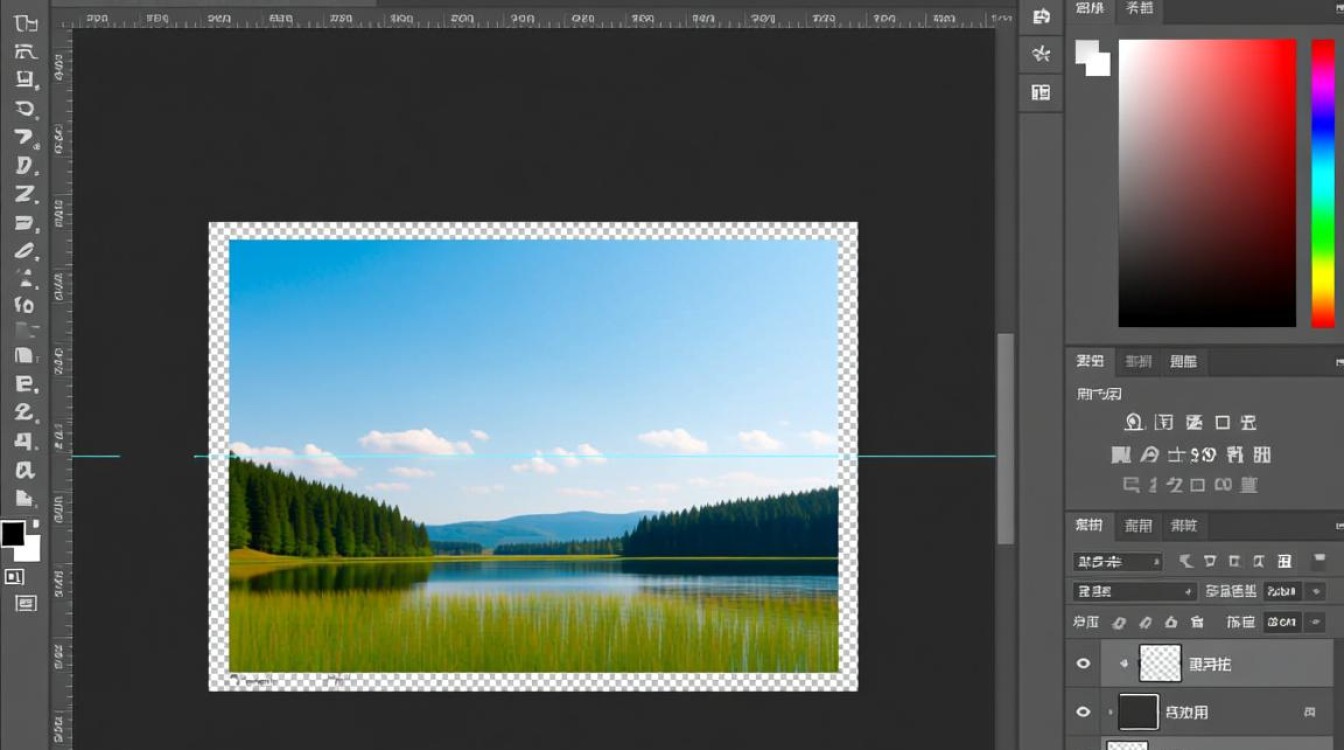
在Photoshop中,复制选区是一个基本且常用的操作,它可以帮助我们快速将选区内的内容应用到其他地方,以下是如何在Photoshop中复制选区的详细步骤和技巧。
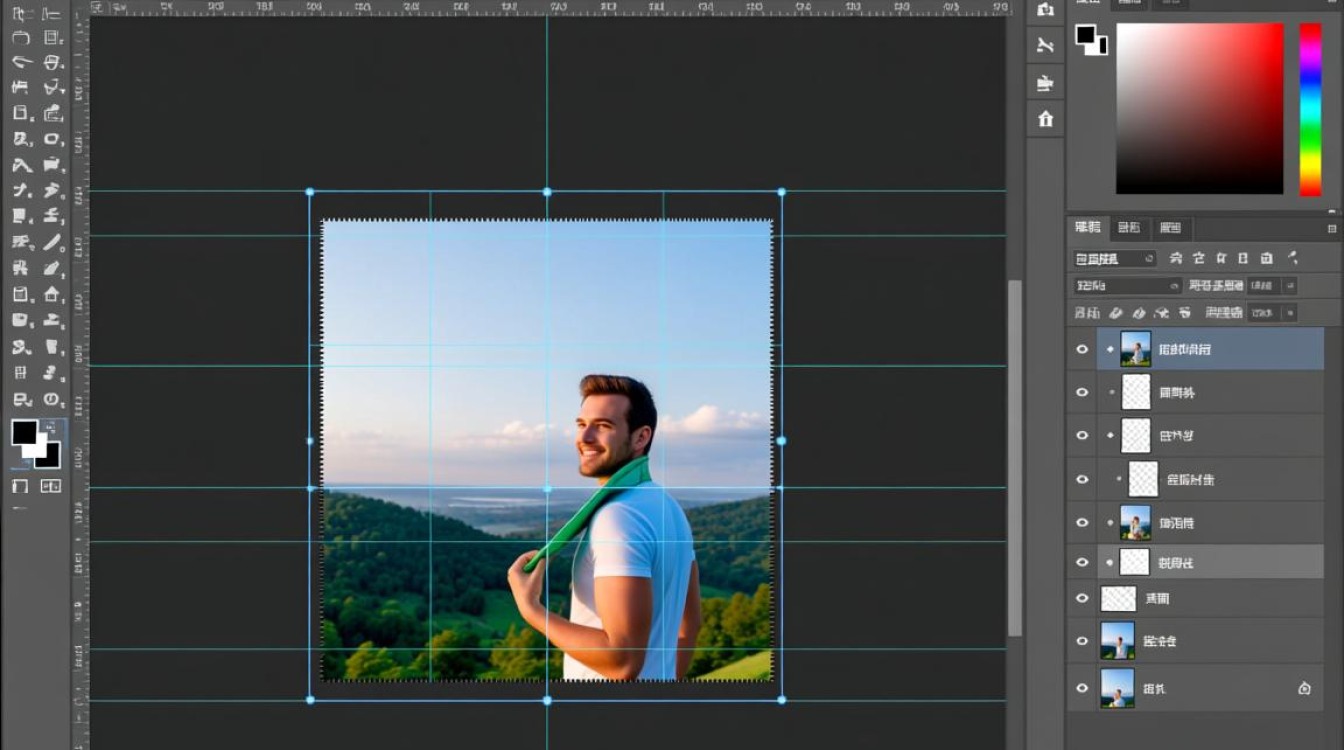
选择工具
在Photoshop中,首先需要选择一个合适的工具来创建或调整选区,以下是一些常用的选区工具:
- 矩形选框工具:用于创建矩形选区。
- 椭圆选框工具:用于创建椭圆选区。
- 套索工具:用于创建不规则形状的选区。
- 魔术棒工具:用于基于颜色相似度创建选区。
- 快速选择工具:用于快速选择相似的对象或区域。
创建选区
- 使用选框工具:点击并拖动鼠标,创建一个矩形或椭圆选区。
- 使用套索工具:点击并拖动鼠标,绘制出你想要的选区轮廓。
- 使用魔术棒工具:点击图片中某个颜色区域,Photoshop会自动根据颜色相似度创建选区。
- 使用快速选择工具:点击并拖动鼠标,Photoshop会自动选择相似的对象或区域。
复制选区
- 确认选区:在创建选区后,确保选区已正确创建,可以通过预览框或选区边缘来确认。
- 复制选区:
- 方法一:按下
Ctrl + C(Windows)或Command + C(Mac)快捷键复制选区。 - 方法二:右键点击选区边缘,选择“拷贝”。
- 方法三:使用菜单栏,点击“编辑” > “拷贝”。
- 方法一:按下
粘贴选区
- 粘贴到新图层:
- 方法一:按下
Ctrl + V(Windows)或Command + V(Mac)快捷键粘贴选区到新图层。 - 方法二:右键点击工作区,选择“粘贴”。
- 方法三:使用菜单栏,点击“编辑” > “粘贴”。
- 方法一:按下
- 粘贴到现有图层:
- 在粘贴前,确保目标图层是激活状态。
- 使用上述方法粘贴选区,Photoshop会自动将选区内容粘贴到当前激活的图层上。
技巧与注意事项
- 图层选择:在复制选区之前,确保你想要复制的图层是激活的。
- 透明度:如果你在复制选区时遇到透明度问题,可以尝试调整图层的不透明度。
- 选区调整:在复制选区之前,可以使用“自由变换”工具调整选区大小和位置。
表格:常见复制选区问题及解答
| 问题 | 解答 |
|---|---|
| 为什么我复制选区后没有内容? | 确保在复制选区之前,选区已经正确创建,并且图层是激活的。 |
| 如何在复制选区时保持原始大小? | 在复制选区后,使用“自由变换”工具,确保“保持比例”选项被勾选。 |
通过以上步骤和技巧,你可以在Photoshop中轻松地复制选区,并将选区内容应用到其他地方,这些基本操作对于提高工作效率和创意表达都至关重要。