
在现代化建筑设计、工程制图等领域,CAD(计算机辅助设计)打印已经成为不可或缺的工具,如何确保CAD打印的图纸既美观又高效,是许多设计师和工程师关心的问题,以下将详细介绍如何布满图纸,使其既整洁又信息丰富。
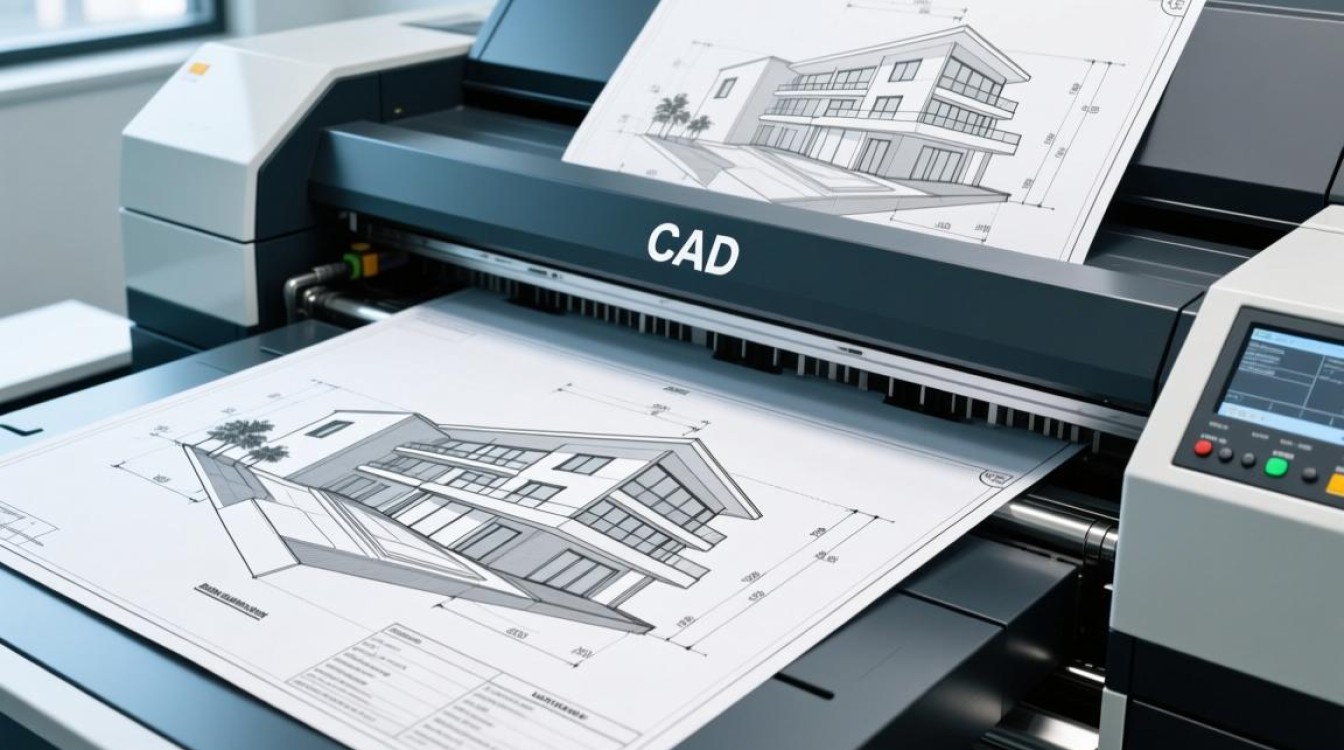
合理规划图纸布局
1 选择合适的图纸比例
在选择图纸比例时,应考虑图纸的用途和细节需求,对于大型建筑项目,可以使用1:100或1:200的比例;而对于室内设计或家具设计,可能需要使用1:50或1:10的比例。
2 分区规划
将图纸分为多个区域,每个区域专注于不同的设计内容,可以将图纸分为平面图、立面图、剖面图和细节图等部分。
优化图纸内容
1 图纸元素清晰可见
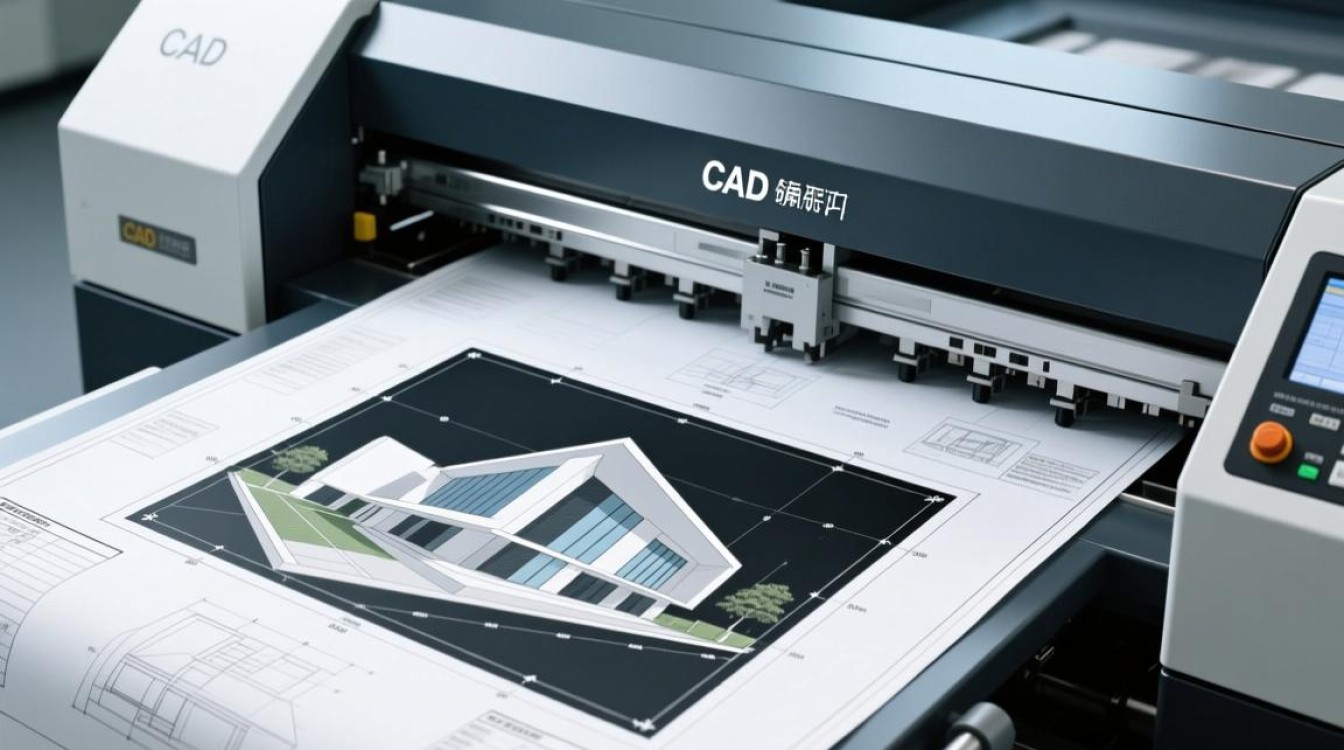
确保图纸中的所有元素,如线条、文字、符号等,都足够清晰,便于阅读,可以使用不同的线宽和颜色来区分不同的图层和内容。
2 使用图层管理
合理使用图层可以有效地组织图纸内容,可以将建筑结构放在一个图层,电气系统放在另一个图层,这样在打印时可以方便地控制每个图层的内容。
3 保持文字规范
文字应使用标准字体,如宋体、黑体等,并确保大小适中,便于阅读,对于特殊符号和术语,应使用统一的标注方法。
打印设置与技巧
1 选择合适的打印设备
根据图纸的大小和复杂度,选择合适的打印机,对于大型图纸,可能需要使用大幅面打印机。
2 设置打印参数
在打印设置中,调整分辨率、打印质量、纸张类型等参数,对于高精度要求的图纸,可以选择更高的分辨率和更好的打印质量。
3 使用打印预览功能
在打印前使用打印预览功能检查图纸布局,确保所有内容都按照预期显示。
案例分析
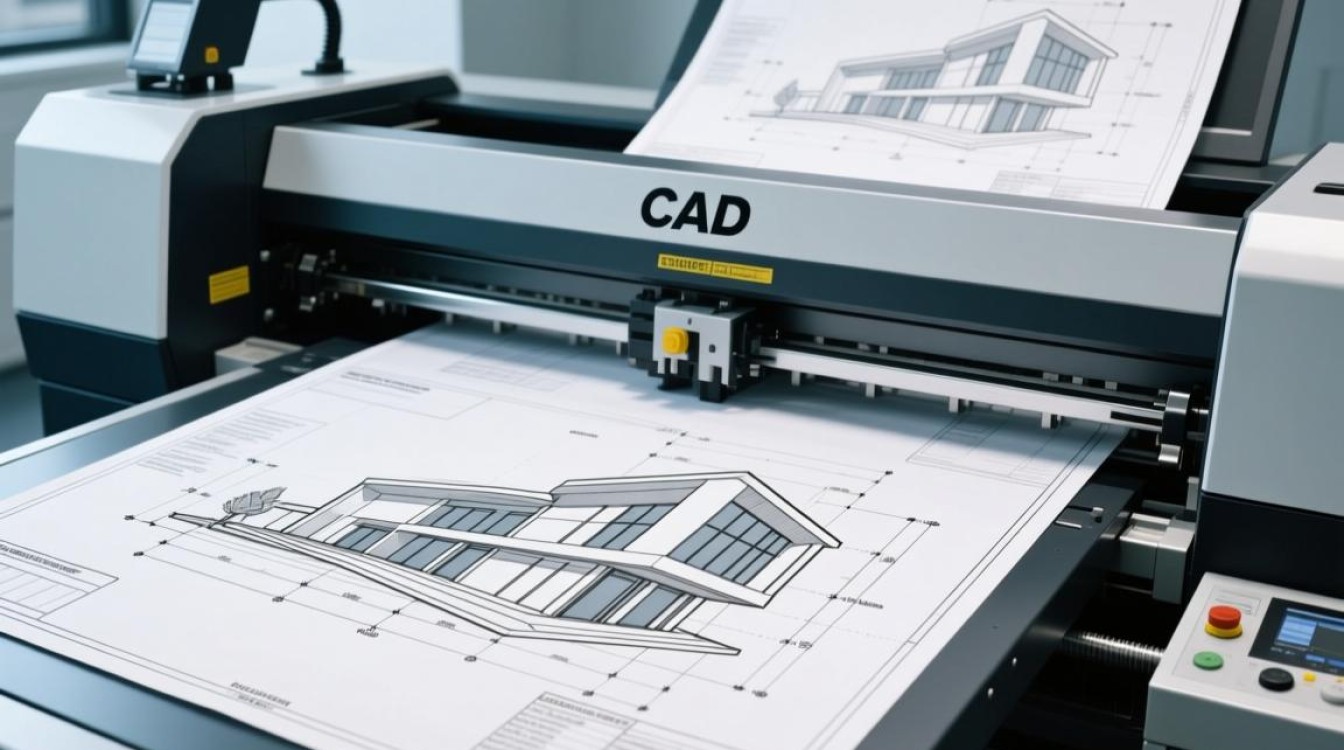
以下是一个简单的表格,展示了如何在一个CAD打印的图纸中布满信息:
| 区域 | 标注方式 | 线宽 | |
|---|---|---|---|
| 平面图 | 建筑布局、房间尺寸、门窗位置等 | 普通标注 | 3mm |
| 立面图 | 建筑外观、立面尺寸、材料等 | 普通标注 | 5mm |
| 剖面图 | 建筑内部结构、楼层高度、材料等 | 普通标注 | 5mm |
| 细节图 | 细节部位的结构、尺寸、材料等 | 详细标注 | 5mm-1.0mm |
| 文字说明 | 设计说明、材料说明、施工要求等 | 标准字体 | 5mm |
FAQs
问题1:CAD打印时如何避免线条断裂?
解答:在打印设置中,选择合适的分辨率和打印质量,对于线条较细的图纸,可以适当提高分辨率,确保线条完整打印。
问题2:如何确保CAD打印的图纸整洁美观?
解答:在绘制图纸时,合理规划布局,使用图层管理,保持文字规范,并在打印前使用打印预览功能进行检查,选择合适的打印设备和纸张也是关键。


