佳能视频剪辑画面技巧详解

佳能视频剪辑概述
佳能相机以其优秀的画质和丰富的功能深受广大摄影爱好者和专业摄影师的喜爱,在拍摄完一段佳能视频后,我们通常会通过剪辑来提升视频的整体质量,本文将详细介绍如何使用佳能相机拍摄的视频进行画面剪辑。
佳能视频剪辑软件推荐
Adobe Premiere Pro Adobe Premiere Pro是一款功能强大的视频剪辑软件,支持多种视频格式,操作简单易上手,用户可以通过它进行视频剪辑、调色、添加特效、字幕等操作。
Final Cut Pro X Final Cut Pro X是苹果公司推出的一款专业视频剪辑软件,适用于Mac用户,它具有丰富的功能,包括剪辑、调色、特效、音频处理等,深受专业用户喜爱。
iMovie iMovie是苹果公司推出的一款免费视频剪辑软件,适用于Mac和iOS设备,它操作简单,适合初学者和普通用户进行视频剪辑。
佳能视频剪辑步骤
导入视频素材
打开视频剪辑软件,将佳能相机拍摄的视频素材导入到项目中,在导入过程中,确保视频格式与软件支持格式相符。
视频剪辑
(1)选择剪辑工具:根据需要选择合适的剪辑工具,如“剃刀”、“钢笔”等。
(2)调整时间线:将视频素材拖拽到时间线上,调整顺序、时长等。
(3)剪辑画面:使用剪辑工具对视频画面进行剪辑,去除不必要的片段,保留精彩瞬间。
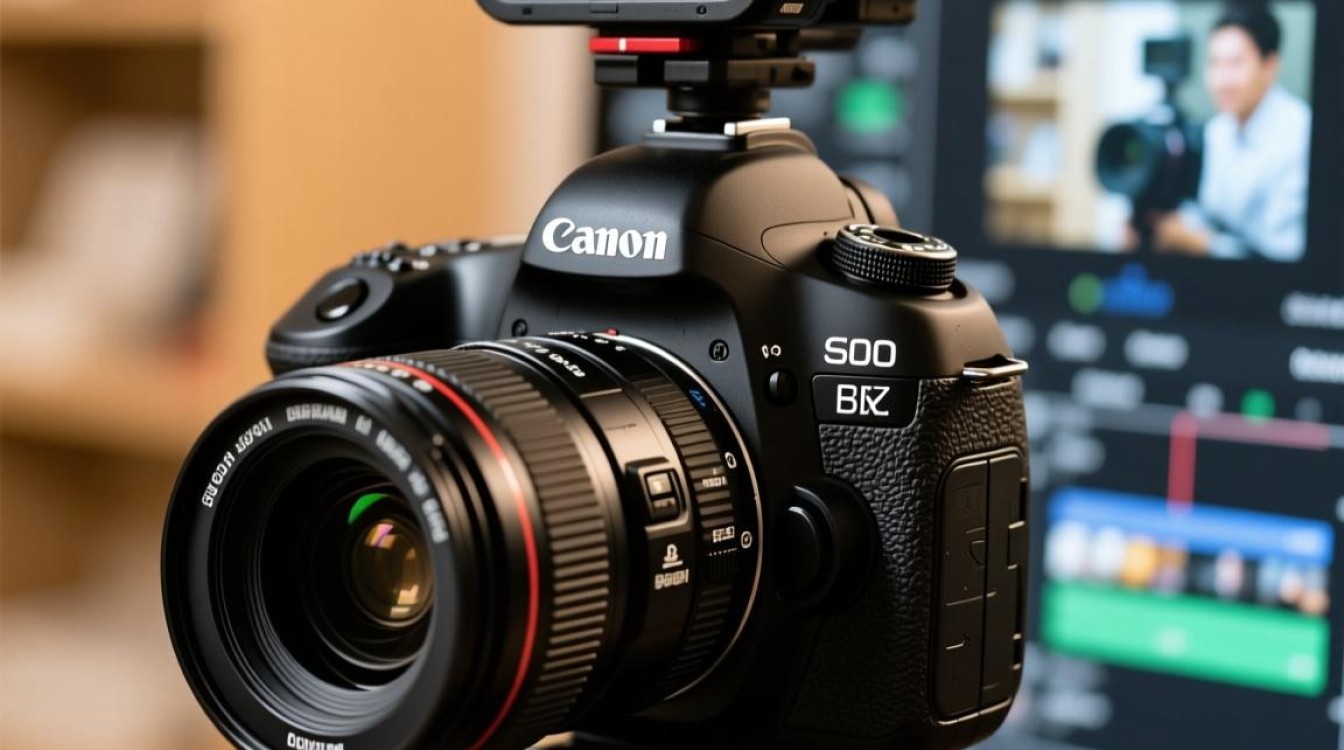
视频调色
(1)调整亮度、对比度、饱和度等参数,使画面更加清晰、生动。
(2)使用色阶、曲线等工具对画面进行精细调色。
添加特效
(1)选择合适的特效,如转场、字幕、滤镜等。
(2)调整特效参数,使特效与画面融合。
音频处理
(1)添加背景音乐:选择合适的背景音乐,为视频增添氛围。
(2)调整音频参数:如音量、均衡、降噪等。
输出视频
(1)选择输出格式:根据需要选择输出格式,如MP4、AVI等。
(2)设置输出参数:如分辨率、帧率、码率等。
(3)导出视频:点击导出按钮,等待视频生成。
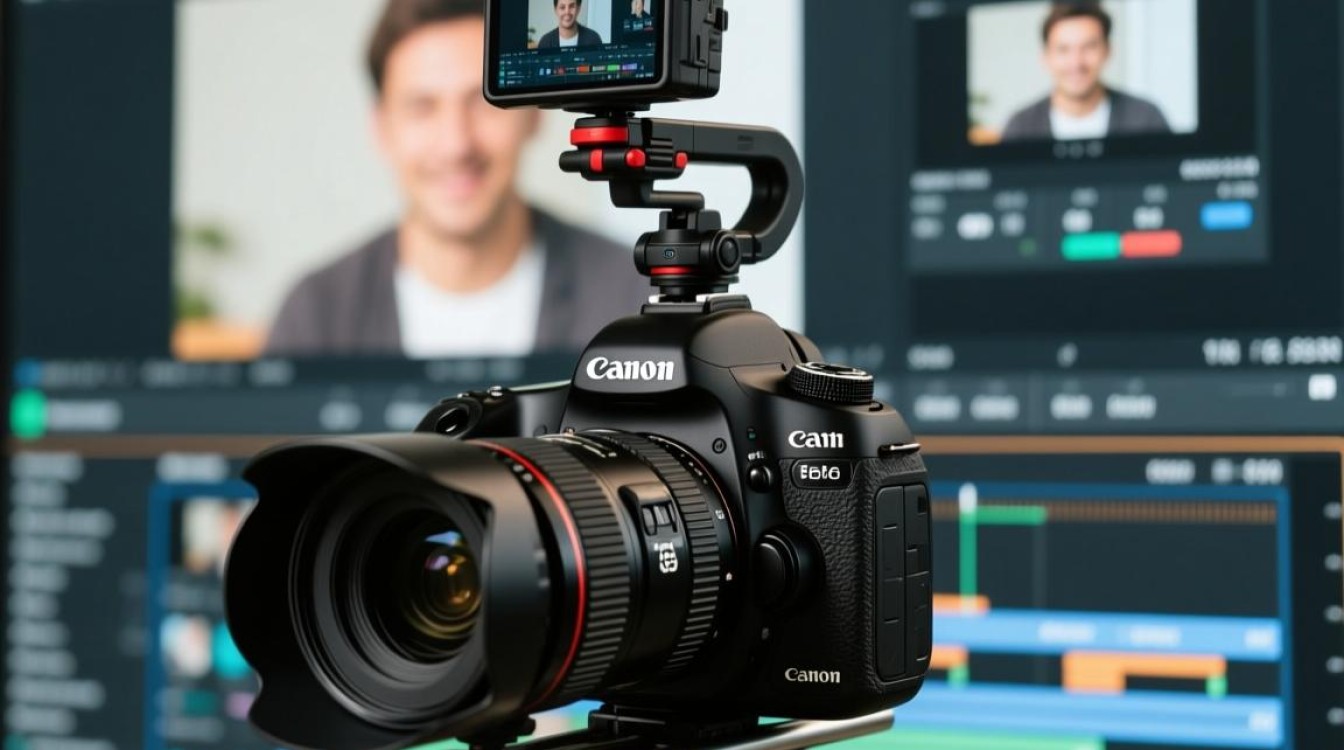
佳能视频剪辑技巧
画面构图:在剪辑过程中,注意画面构图,使画面更加美观。
视频节奏:调整视频节奏,使画面流畅,避免拖沓。
转场效果:合理运用转场效果,使画面过渡自然。
字幕制作:制作美观、清晰的字幕,增强视频可读性。
视频时长:根据需求调整视频时长,避免过长或过短。
FAQs
Q1:佳能相机拍摄的视频格式有哪些?
A1:佳能相机拍摄的视频格式主要有:MP4、MOV、AVI等。
Q2:如何将佳能相机拍摄的视频导入到视频剪辑软件中?
A2:将佳能相机连接到电脑,打开文件资源管理器,找到视频文件,右键点击选择“打开方式”,选择对应的视频剪辑软件即可导入视频。