
开机前的准备
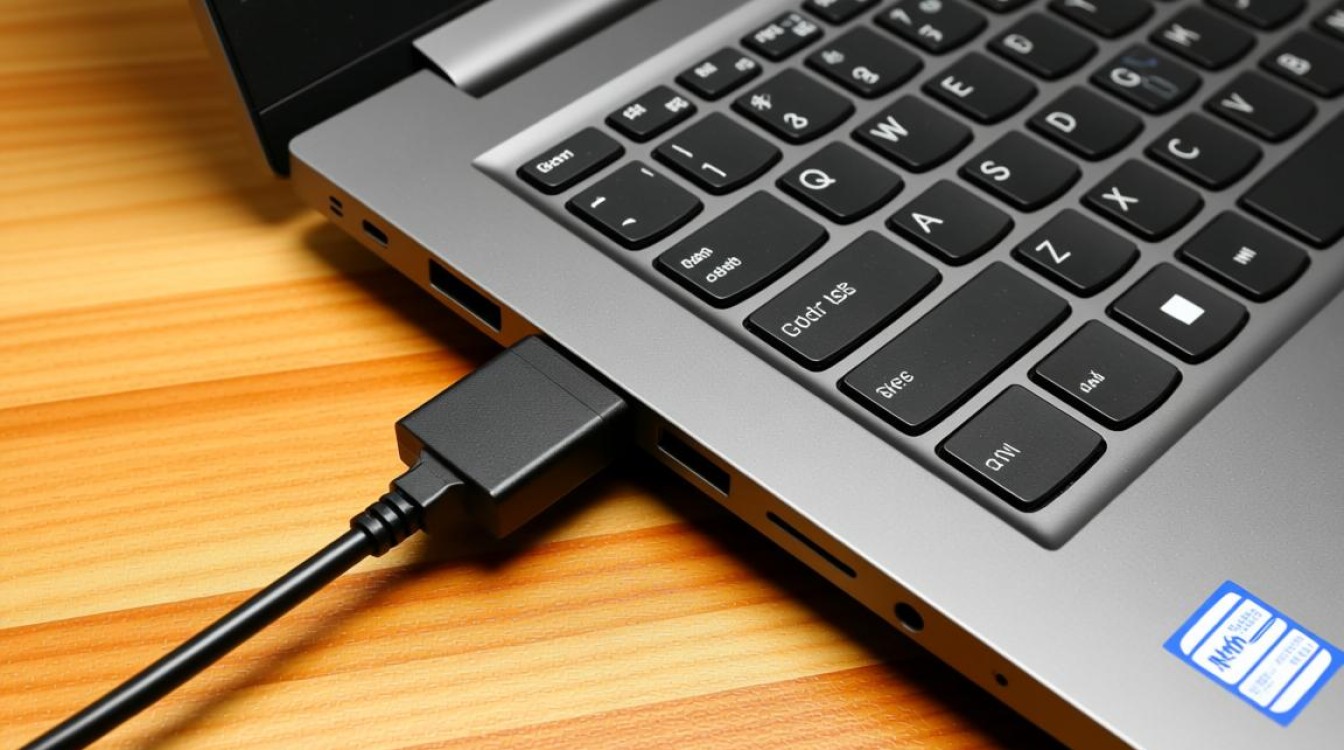
在开始开机操作之前,请确保您的联想笔记本电脑电量充足或者已经连接了电源适配器,以下是一些开机前的准备工作:
- 检查电源:确保笔记本电脑的电源线已经正确连接到电源插座,或者电池电量充足。
- 检查连接线:如果您的笔记本电脑需要连接外部设备(如显示器、鼠标等),请确保所有连接线都已正确连接。
- 关闭其他设备:在开机前,请关闭所有可能干扰电脑启动的设备,如打印机、路由器等。
开机步骤
按下电源按钮:在确认以上准备工作完成后,按下笔记本电脑的电源按钮。
等待启动:按下电源按钮后,笔记本电脑会开始启动,您会看到屏幕上出现联想的标志。
进入操作系统:在联想标志出现后,稍等片刻,操作系统将会启动,您会看到桌面界面。
登录账户:如果您的笔记本电脑设置了用户账户,您需要输入用户名和密码才能登录。
开机过程中可能遇到的问题及解决方法
开机无反应
- 检查电源线是否连接正确,或者电池电量是否充足。
- 确认外部设备(如显示器、鼠标等)是否连接正常。
- 尝试重启笔记本电脑。
开机卡在联想标志
- 如果笔记本电脑开机后长时间停留在联想标志,可能是系统文件损坏或硬件故障。
- 尝试进入BIOS设置,检查硬件配置是否正确。
- 如果问题依旧,可能需要重装操作系统或联系专业维修人员。
开机速度优化
关闭不必要的启动项:在开机过程中,有些应用程序可能会自动启动,这会减慢开机速度,您可以通过系统设置来关闭这些不必要的启动项。
清理磁盘空间:定期清理磁盘空间,删除不必要的文件和程序,可以提高开机速度。
更新驱动程序:确保您的笔记本电脑驱动程序是最新的,这有助于提高系统性能。
FAQs
Q1:为什么我的联想笔记本电脑开机速度很慢? A1:开机速度慢可能是因为系统启动项过多、磁盘空间不足或驱动程序过时等原因,您可以尝试清理磁盘空间、关闭不必要的启动项或更新驱动程序来提高开机速度。
Q2:如何进入联想笔记本电脑的BIOS设置? A2:在开机时,按下F2键(不同型号的联想笔记本电脑可能有所不同,请参考用户手册)进入BIOS设置,在BIOS设置中,您可以调整硬件配置、设置启动顺序等。


