
了解数位板与手机连接的基本需求
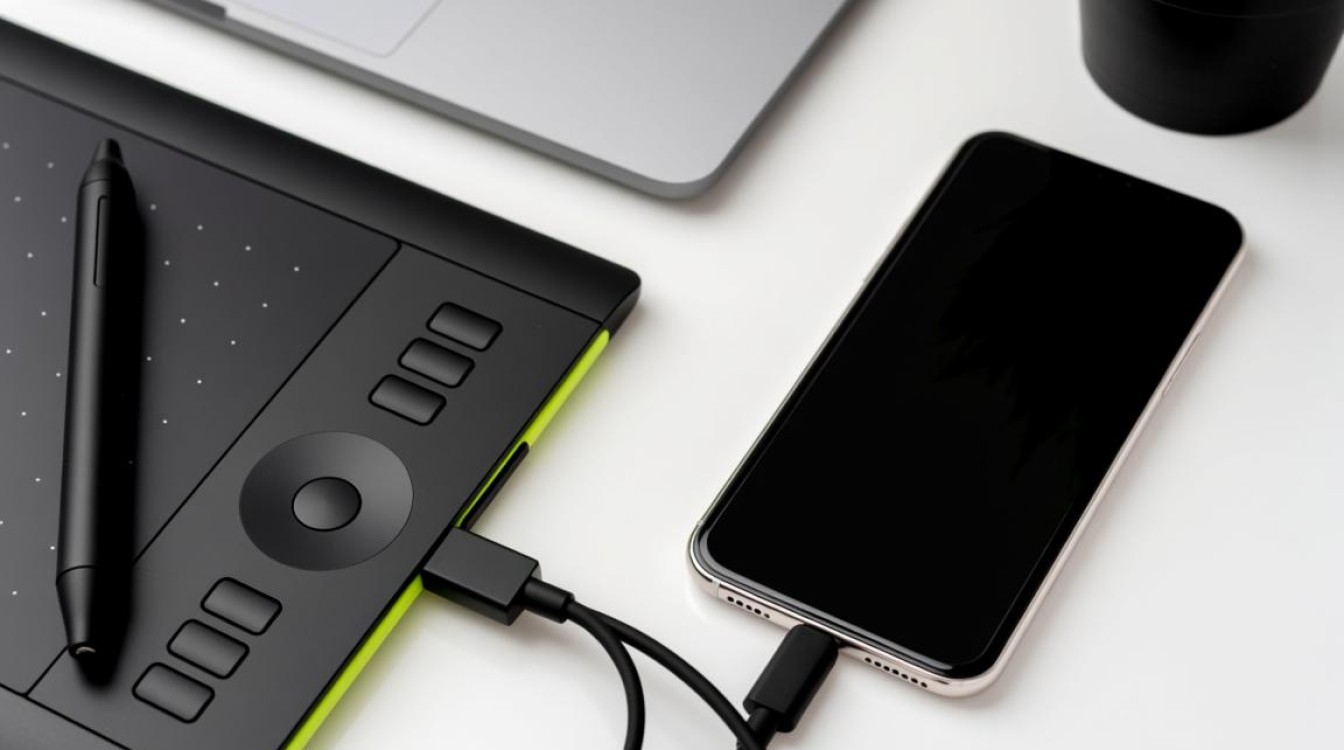
在开始连接数位板与手机之前,首先需要了解两者的基本需求,数位板是一种绘图设备,而手机则是用于接收和显示信息的设备,以下是连接数位板与手机所需的基本条件:
- 数位板具备USB接口或蓝牙功能。
- 手机支持USB连接或蓝牙连接。
- 适当的连接线或适配器。
使用USB线连接数位板与手机
以下是通过USB线连接数位板与手机的步骤:
准备工作
- 确保数位板和手机都已开启。
- 准备一根适合的USB线。
连接步骤
- 将USB线的一端插入数位板的USB接口。
- 将另一端插入手机的USB接口。
系统设置
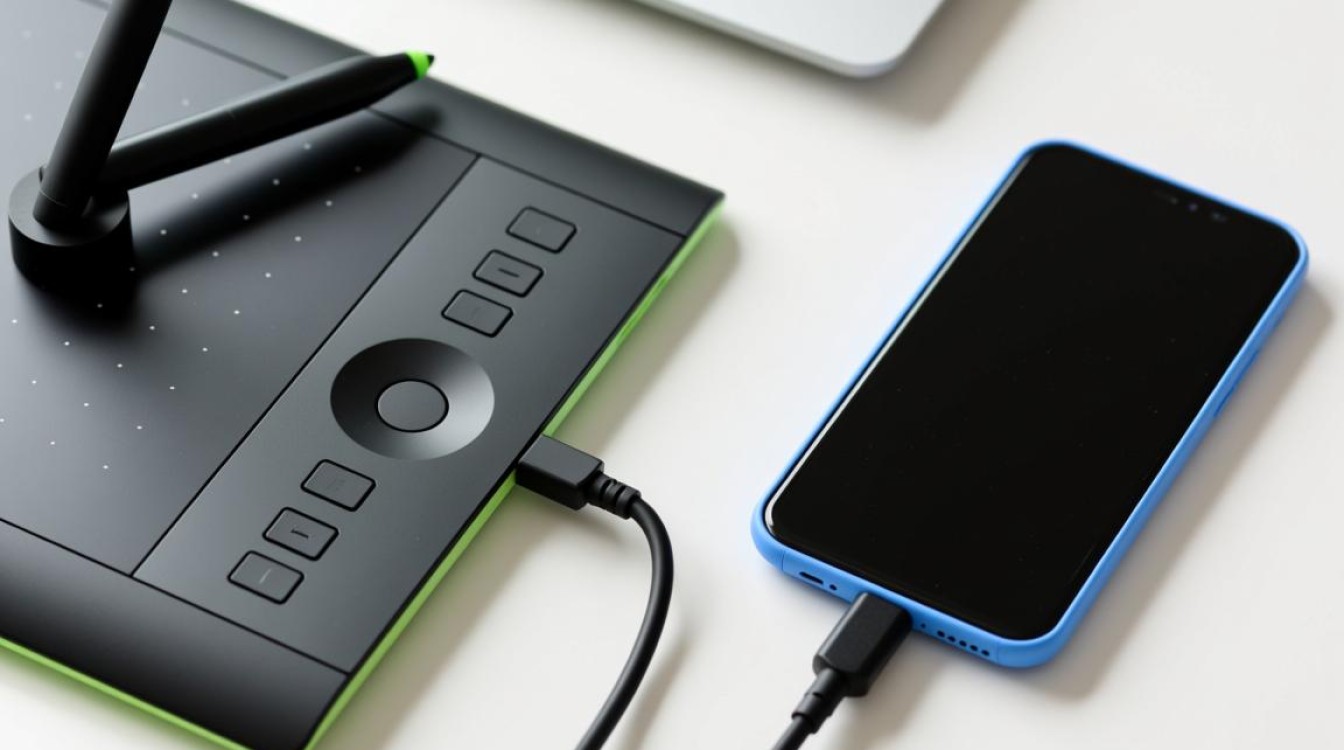
- 手机可能会弹出“USB连接”的提示,选择“文件传输”或“MTP(媒体传输协议)”。
- 确保手机已识别数位板,并显示在文件管理器中。
使用数位板
- 在手机上打开支持手写输入的应用程序。
- 开始使用数位板在手机上进行绘画或书写。
使用蓝牙连接数位板与手机
以下是通过蓝牙连接数位板与手机的步骤:
准备工作
- 确保数位板和手机都已开启。
- 确保数位板支持蓝牙连接。
数位板配对
- 在数位板上找到蓝牙设置选项。
- 按照数位板说明书进行蓝牙配对。
手机蓝牙设置
- 在手机的设置菜单中找到蓝牙选项。
- 打开蓝牙,并在可用设备列表中找到数位板的名称。
- 选择“连接”或“配对”。
系统设置
- 确保手机已成功连接数位板。
- 在手机上打开支持手写输入的应用程序。
- 开始使用数位板在手机上进行绘画或书写。
常见问题解答(FAQs)
Q1:为什么我的手机无法识别数位板? A1:请确保数位板已开启,且手机已开启蓝牙或USB连接,检查数位板的电池是否充满电。
Q2:连接数位板后,为什么手机无法正常显示画面? A2:请检查数位板与手机的连接是否稳固,以及手机是否已正确识别数位板,如果问题依旧,尝试重启数位板和手机,或者重新连接一次。







