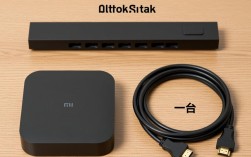
使用小米盒子的核心在于掌握从硬件连接到软件生态的完整搭建过程,这不仅仅是简单的设备通电,更涉及到网络环境的优化、内容源的深度整合以及第三方应用的合规扩展,用户需要通过正确的物理连接确保信号传输,利用5G频段网络保障高清播放流畅度,理解电视端与移动端会员体系的差异以避免消费误区,并掌握通过当贝市场等合规渠道安装第三方应用的方法,从而将小米盒子从一个简单的播放器升级为家庭智能娱乐中心。
硬件连接与基础激活流程

小米盒子的使用始于物理层面的正确连接,需要使用HDMI线将小米盒子与电视机的HDMI接口相连,建议优先选择HDMI 2.0或更高版本的接口,以确保支持4K HDR画质的高带宽传输,若电视机较老,仅有AV接口,则需使用小米盒子附赠的AV转接线进行连接,电源部分,必须使用原装电源适配器,非原装电源可能导致电压不稳进而引起盒子卡顿或硬件损坏。
连接完成后,进入遥控器配对环节,目前主流的小米盒子(如小米盒子4S、4C等)多采用蓝牙遥控器,开机后需同时按住“返回键”和“主页键”直至指示灯闪烁完成配对,红外遥控器则无需此步骤,只需对准接收器操作,初次启动时,系统会引导用户选择语言、连接WiFi,在此阶段,建议将盒子放置在路由器较近的位置,或者通过网线直接连接,以获得最稳定的网络体验。
网络环境配置与性能优化
网络质量直接决定流媒体播放的体验,在设置WiFi时,如果路由器支持双频,强烈建议连接5GHz频段,相比2.4GHz频段,5GHz受到的干扰更少,传输速率更高,能有效避免观看4K视频时的缓冲和卡顿,进入“设置”“网络设置”中,可以进行网络测速,确保下行带宽满足高清视频的最低要求(通常1080P需8M以上,4K需20M以上)。
为了提升系统运行的流畅度,用户应定期进行存储清理,在“设置”“应用管理”中,可以清理后台运行的应用程序缓存,开启“HDMI CEC”功能也是一个专业建议,该功能允许用户使用电视遥控器直接控制小米盒子,实现开机自动唤醒和关机联动,简化了操作逻辑,提升了使用的一体化体验。 生态与会员体系解析
小米盒子的核心优势在于其集成了GITV(银河互联网电视)等内容牌照方的海量资源,涵盖了爱奇艺、腾讯视频、优酷等主流平台的内容,用户在使用过程中常遇到“会员无法通用”的困惑,这是由于电视端版权成本与移动端不同,导致“电视影视会员”与“手机移动会员”相互独立。
作为专业解决方案,建议用户根据观看习惯购买会员,如果主要观看小米盒子自带PatchWall(拼图墙)推荐的内容,购买小米电视会员最为划算,因为它通常聚合了多家平台的资源,若主要使用第三方应用(如爱奇艺TV版),则直接购买对应平台的电视端会员,PatchWall系统通过AI算法根据用户的观看历史进行精准推荐,熟练利用该系统可以大幅减少寻找内容的时间。
进阶功能:多屏互动与投屏实战
投屏功能是小米盒子的高频使用场景,小米盒子支持AirPlay(苹果设备)、Miracast(安卓设备)以及DLNA协议,最便捷的方式是下载“小米投屏神器”APP,手机与盒子连接同一WiFi后,APP不仅可以将手机内容投射到电视上,还能替代遥控器进行语音输入和文字搜索,解决了电视端搜索输入繁琐的痛点。
在使用投屏时,若遇到延迟或断连,首先检查是否连接了同一频段的WiFi,对于追求高画质的用户,建议使用DLNA协议进行视频投屏,因为该协议通常只传输视频链接,由电视端直接拉取流媒体播放,画质损耗最小且耗电量低;而Miracast主要用于屏幕镜像,适合演示PPT或玩游戏,但对网络带宽要求极高。
第三方应用安装与系统扩展
为了突破官方应用商店的内容限制,安装第三方应用是资深玩家的必备技能,出于安全考虑,小米盒子默认禁止安装未知来源的应用,用户需进入“设置”“账户与安全”“安全中心”,开启“未知来源”选项。
安装第三方应用主要有两种方式:一是通过U盘安装,将APK文件下载至U盘,插入盒子USB接口,使用文件管理器找到文件并安装;二是通过当贝市场等合规的应用下载工具进行安装,安装后,建议在“设置”中为这些应用授予必要的权限,并定期更新以维护系统安全,需要注意的是,安装来源不明的应用可能存在病毒或恶意扣费风险,务必选择正规下载站点。
常见故障排除与日常维护
在使用过程中,难免会遇到各种技术问题,最常见的问题是盒子死机或遥控器失灵,对于死机,长按盒子机身物理按键(通常在背面或底部)重启即可;若遥控器失灵,对于蓝牙遥控器,尝试重新配对,并检查电池电量,针对画面卡顿,除了检查网络,还应检查HDMI线是否松动或老化,劣质HDMI线会导致信号握手失败。
定期恢复出厂设置是保持系统活力的有效手段,但操作前需备份重要数据,在“设置”“系统设置”“恢复出厂设置”中执行此操作,可以清除系统深层垃圾文件,解决因长期使用积累的软件冲突。
相关问答
问:小米盒子连接电视后有画面但没有声音怎么办? 答:这种情况通常由HDMI线握手失败或音频输出设置错误导致,首先尝试拔插HDMI线或更换接口,若无效,进入小米盒子“设置”“显示与声音”“HDMI与CEC”,尝试调整“音频输出”模式,从“自动”切换为“PCM”或“立体声”,检查电视机的声音设置是否被意外静音或切换到了外部音箱输入。
问:为什么小米盒子看直播电视总是卡顿,而点播电影很流畅? 答:直播电视对网络的上行带宽和实时性要求极高,且多为单线传输,容易受网络波动影响,首先检查网络是否稳定,建议使用有线连接,尝试更换直播源应用,不同的应用服务器负载不同,如果是通过安装第三方直播APK观看,可能是该源服务器过载,建议切换其他频道或源列表。
通过上述步骤的细致操作,用户不仅能确保小米盒子的稳定运行,更能深度挖掘其作为家庭娱乐中枢的潜力,获得专业级的视听享受,如果您在安装第三方应用或网络设置中有更好的经验,欢迎在评论区分享您的独到见解。