
准备工作
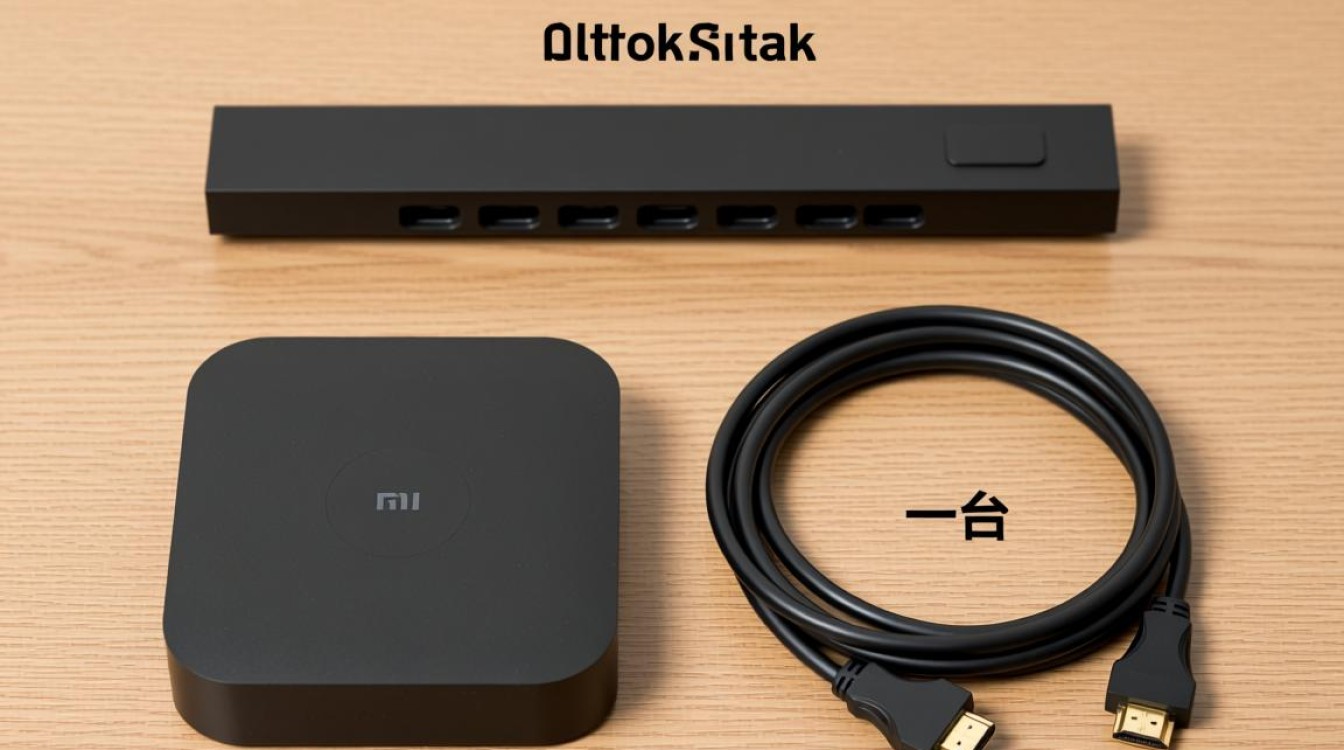
在开始连接小米盒子之前,请确保您已经准备好以下物品:
- 小米盒子一台
- 电视一台
- HDMI线一根
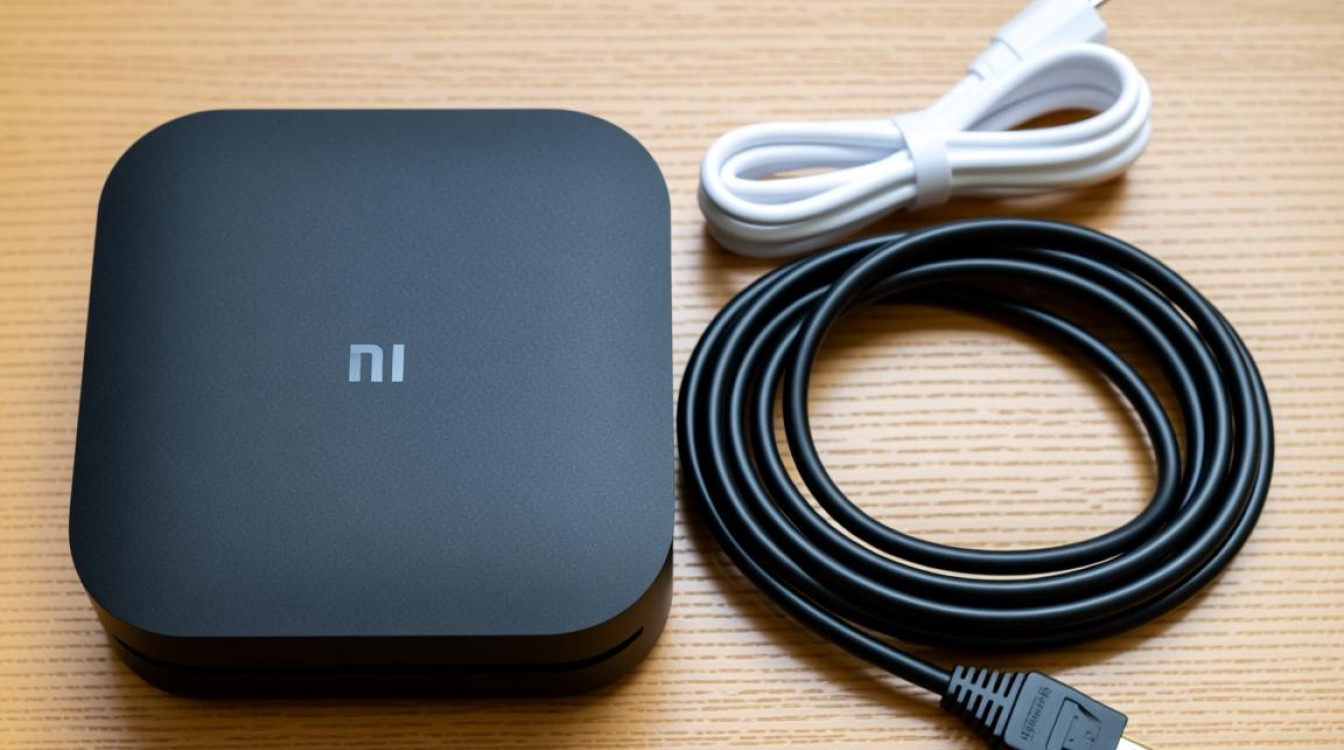
- 电源适配器一个
- 遥控器一个(如果您的电视遥控器不支持小米盒子)
连接步骤
连接HDMI线
- 将小米盒子的HDMI接口(通常位于盒子的背面)与电视的HDMI接口连接。
- 确保连接牢固,避免因松动导致信号不稳定。
电源连接
- 将小米盒子的电源适配器插入电源插座。
- 将电源适配器的另一端插入小米盒子的电源接口。
遥控器准备
- 如果您的电视遥控器支持小米盒子,可以直接使用电视遥控器进行操作。
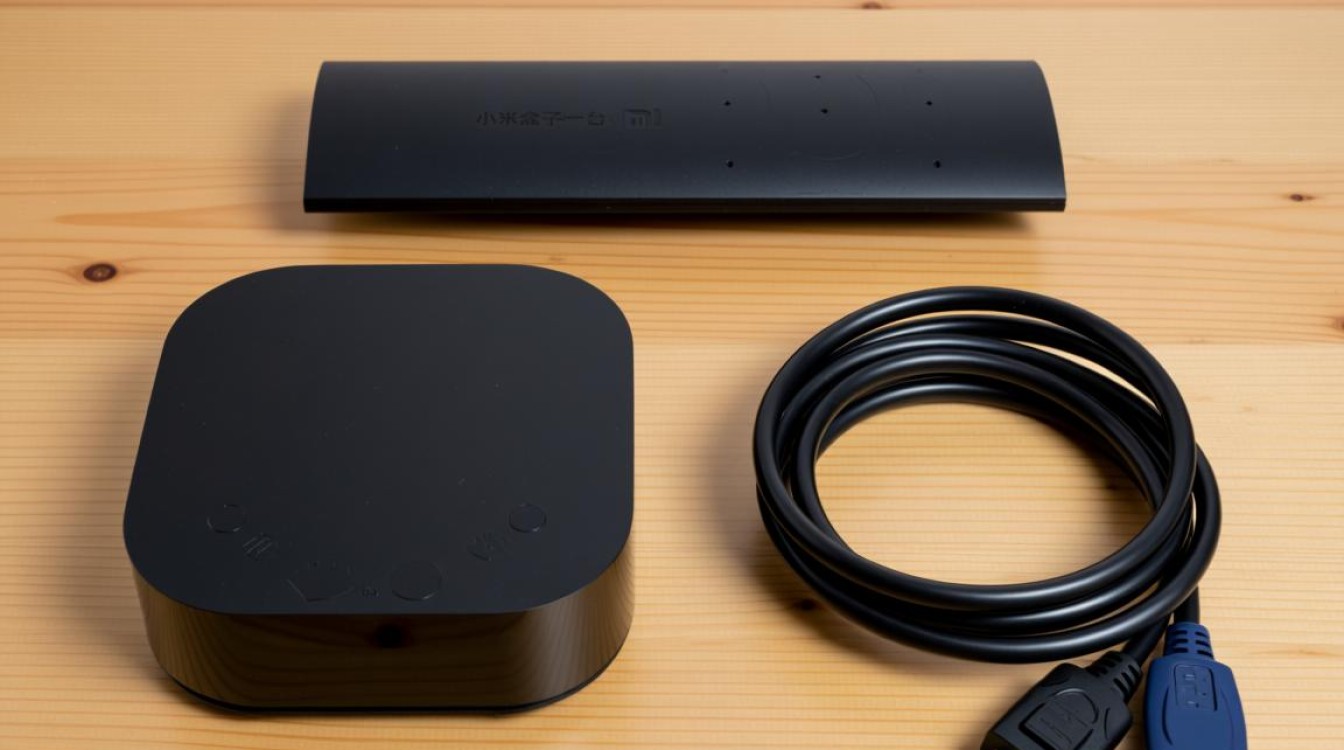
- 如果不支持,您需要使用小米盒子自带的遥控器。
开机设置
- 打开电视,选择HDMI接口。
- 打开小米盒子,根据屏幕提示进行初始设置。
设置与操作
系统更新
在小米盒子的主界面,检查系统版本,如果需要更新,按照提示进行操作。
网络连接
- 进入设置,选择网络连接。
- 根据提示连接Wi-Fi,确保网络稳定。
应用下载
- 进入小米盒子的应用商店,下载您需要的应用。 观看**
- 在主界面浏览电影、电视剧、综艺等内容。
- 使用遥控器选择您想观看的内容,开始播放。
常见问题解答(FAQs)
Q1:小米盒子连接电视时没有信号怎么办?A1:
- 检查HDMI线是否连接牢固。
- 确认电视和小米盒子的电源是否开启。
- 尝试更换其他HDMI接口或HDMI线。
- 如果问题依旧,可能是小米盒子或电视的硬件问题,请联系售后服务。
Q2:小米盒子连接电视后无法遥控怎么办?A2:
- 确认遥控器电池电量充足。
- 检查遥控器是否对准了小米盒子的接收窗口。
- 如果遥控器是小米盒子自带的,尝试重新配对遥控器。
- 如果问题依旧,可能是电视或小米盒子的软件问题,尝试重启设备或更新系统。


