
苹果6s连接电脑的详细步骤及注意事项
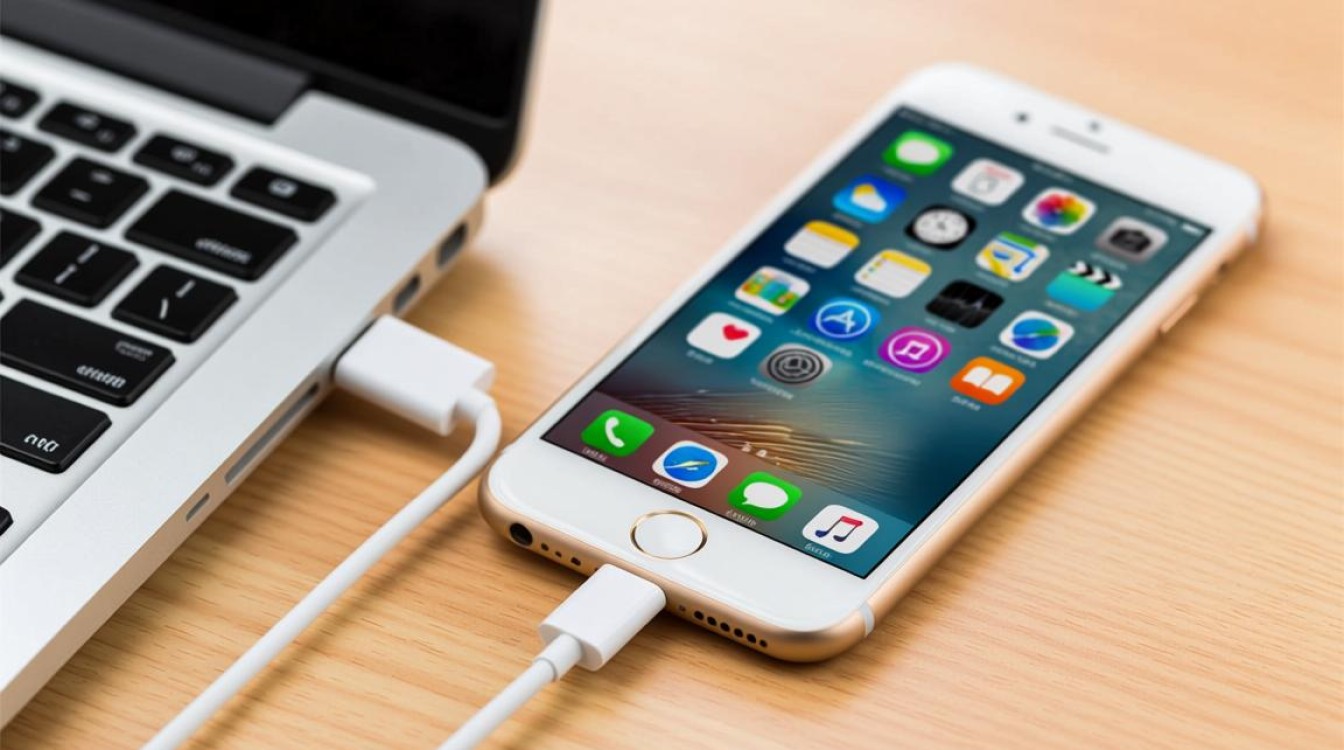
准备工作
在开始连接苹果6s到电脑之前,请确保您已经完成了以下准备工作:
- 电脑:一台运行Windows或Mac OS系统的电脑。
- 数据线:苹果6s专用Lightning to USB数据线。
- 电脑已安装最新版本的iTunes或使用最新版的苹果官方USB驱动程序。
连接步骤
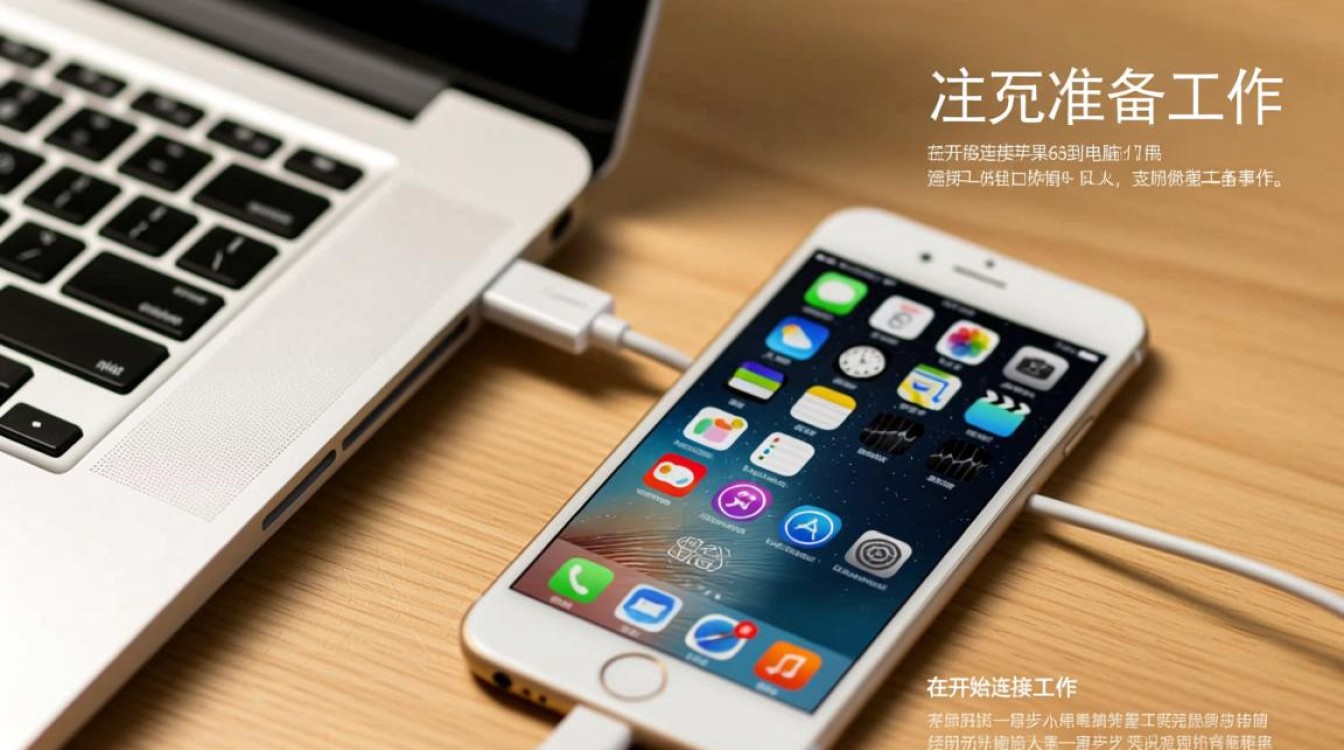
以下是在Windows和Mac OS系统中连接苹果6s到电脑的详细步骤:
Windows系统连接步骤
- 打开电脑:确保您的电脑已经开机。
- 连接数据线:将苹果6s的Lightning端插入手机,另一端插入电脑的USB端口。
- 打开iTunes:在电脑上打开iTunes,如果iTunes未自动打开,请手动打开。
- 信任电脑:当电脑识别到苹果6s时,手机屏幕上会出现提示,要求您信任该电脑,点击“信任”按钮。
- 同步或传输数据:在iTunes中,您可以选择同步音乐、视频、照片等数据,或者直接将文件从电脑传输到手机。
Mac OS系统连接步骤
- 打开电脑:确保您的电脑已经开机。
- 连接数据线:将苹果6s的Lightning端插入手机,另一端插入电脑的USB端口。
- 打开Finder:在Mac OS系统中,连接设备后,Finder会自动打开,显示已连接的设备。
- 信任电脑:在Finder的左侧设备列表中,点击苹果6s,然后在弹出的窗口中点击“信任”按钮。
- 同步或传输数据:在Finder的窗口中,您可以选择同步音乐、视频、照片等数据,或者直接将文件从电脑传输到手机。
注意事项
- 使用原装数据线:请使用苹果6s原装或认证的Lightning to USB数据线,以避免数据传输错误或损坏设备。
- 确保软件更新:确保您的电脑上安装了最新版本的iTunes或苹果官方USB驱动程序,以保证数据传输的稳定性和安全性。
- 安全卸载:在完成数据传输后,请通过电脑的“安全卸载”功能(Windows系统)或Finder的“安全移除”功能(Mac OS系统)来安全地移除设备,以避免数据丢失或设备损坏。
常见问题解答(FAQs)
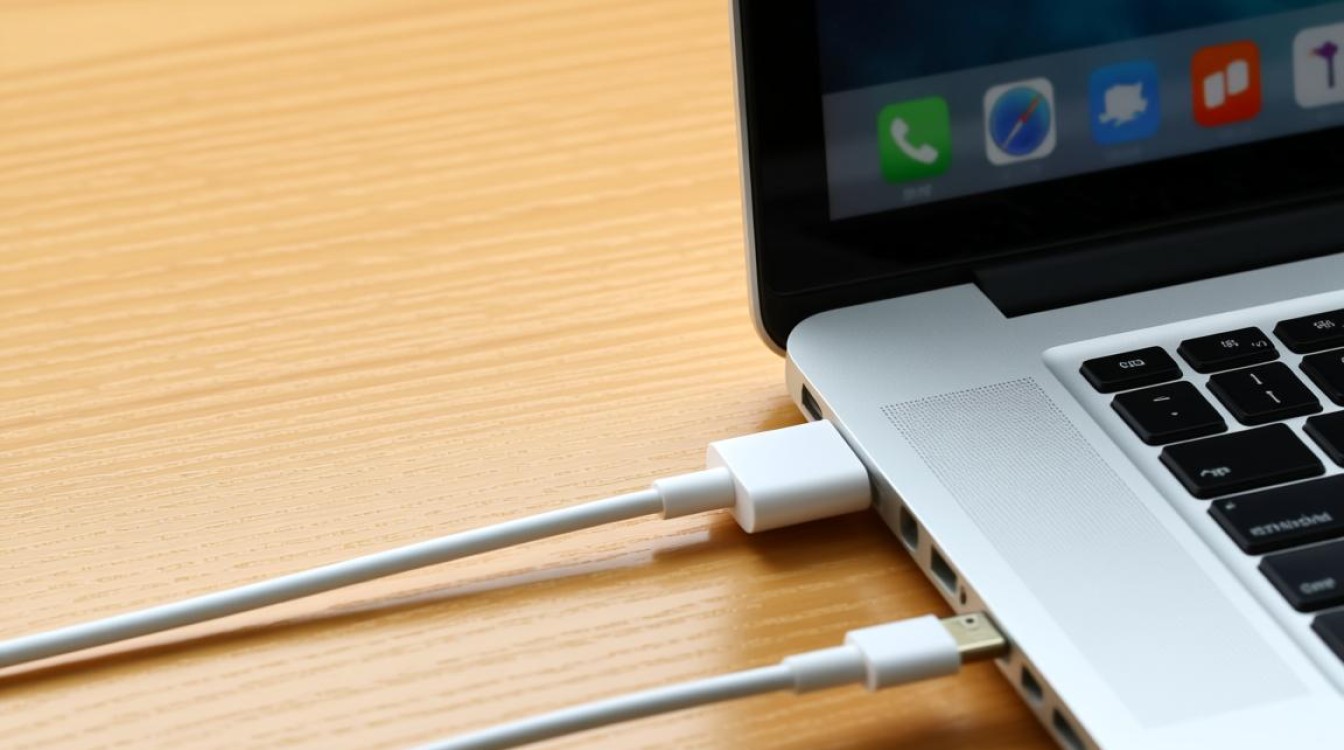
问题1:为什么我的电脑无法识别苹果6s?
解答:如果您的电脑无法识别苹果6s,请尝试以下步骤:
- 确保您使用的是苹果6s原装或认证的Lightning to USB数据线。
- 重启您的电脑和苹果6s。
- 更新您的电脑上的iTunes或苹果官方USB驱动程序。
- 检查电脑的USB端口是否正常工作。
问题2:如何从苹果6s中备份数据?
解答:要从苹果6s中备份数据,请按照以下步骤操作:
- 使用数据线将苹果6s连接到电脑。
- 打开iTunes或Finder。
- 在iTunes或Finder中,选择您的苹果6s设备。
- 点击“备份”按钮,开始备份过程。
- 备份完成后,您可以在iTunes或Finder中查看和管理备份文件。


