
视频反转倒影剪辑教程
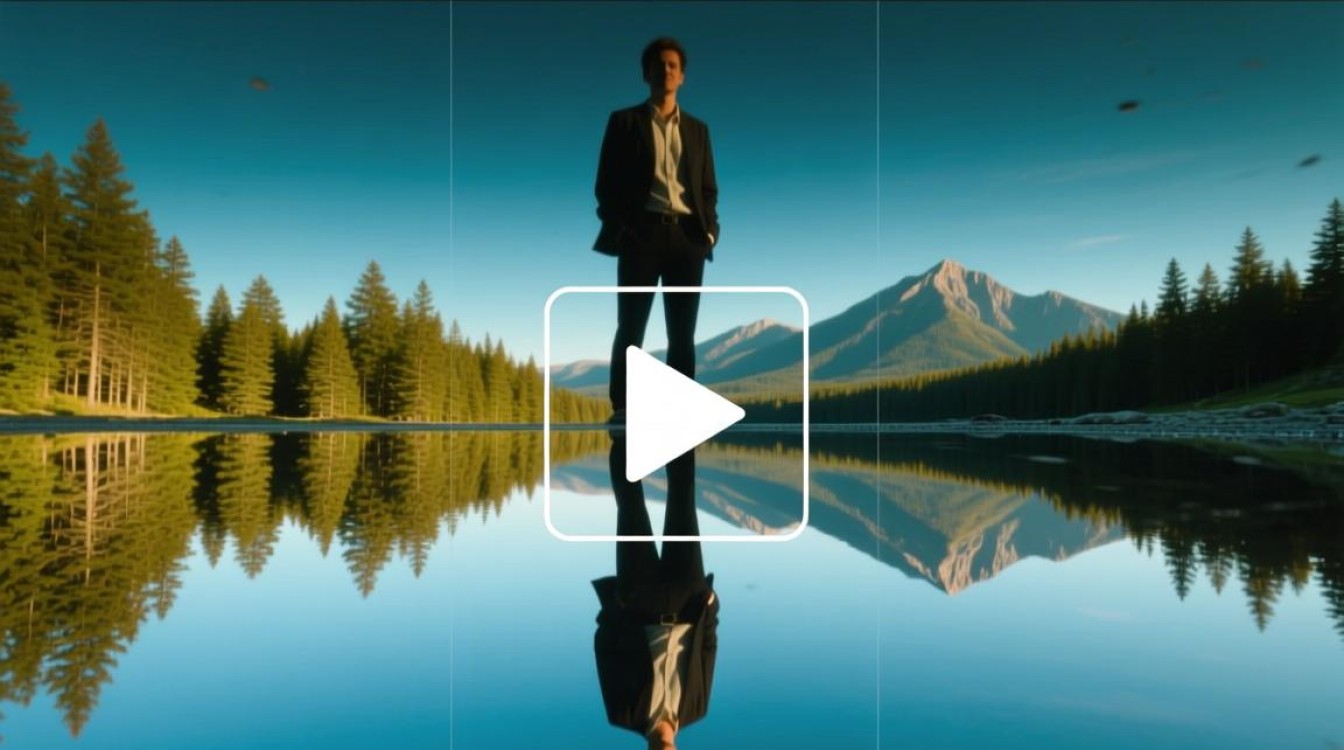
了解反转倒影效果
反转倒影效果,顾名思义,就是将视频中的画面进行反转和倒影处理,使画面呈现出一种独特的视觉效果,这种效果在短视频、广告以及个人作品中都有广泛应用,下面,我们将详细介绍如何使用视频剪辑软件实现这一效果。
选择合适的视频剪辑软件
目前市面上有很多视频剪辑软件,如Adobe Premiere Pro、Final Cut Pro、DaVinci Resolve等,这些软件都支持反转倒影效果的剪辑,以下以Adobe Premiere Pro为例进行讲解。
反转倒影效果的具体操作步骤
打开Adobe Premiere Pro,导入需要剪辑的视频素材。
在项目面板中,选中视频素材,将其拖拽到时间轴上。
选中时间轴上的视频素材,点击“效果”面板。
在“效果”面板中,搜索“反转”或“Invert”,找到相应的效果。

将反转效果拖拽到时间轴上的视频素材上,覆盖整个视频。
双击反转效果,打开效果控制面板。
在效果控制面板中,找到“翻转”选项,将其值设置为“水平翻转”或“垂直翻转”,以实现反转效果。
若要添加倒影效果,可以在“效果”面板中搜索“倒影”或“Mirror”,找到相应的效果。
将倒影效果拖拽到时间轴上的视频素材上,覆盖整个视频。
双击倒影效果,打开效果控制面板。
在效果控制面板中,找到“翻转”选项,将其值设置为“水平翻转”或“垂直翻转”,以实现倒影效果。
调整反转和倒影效果的强度,直到达到满意的效果。
视频反转倒影效果的优化
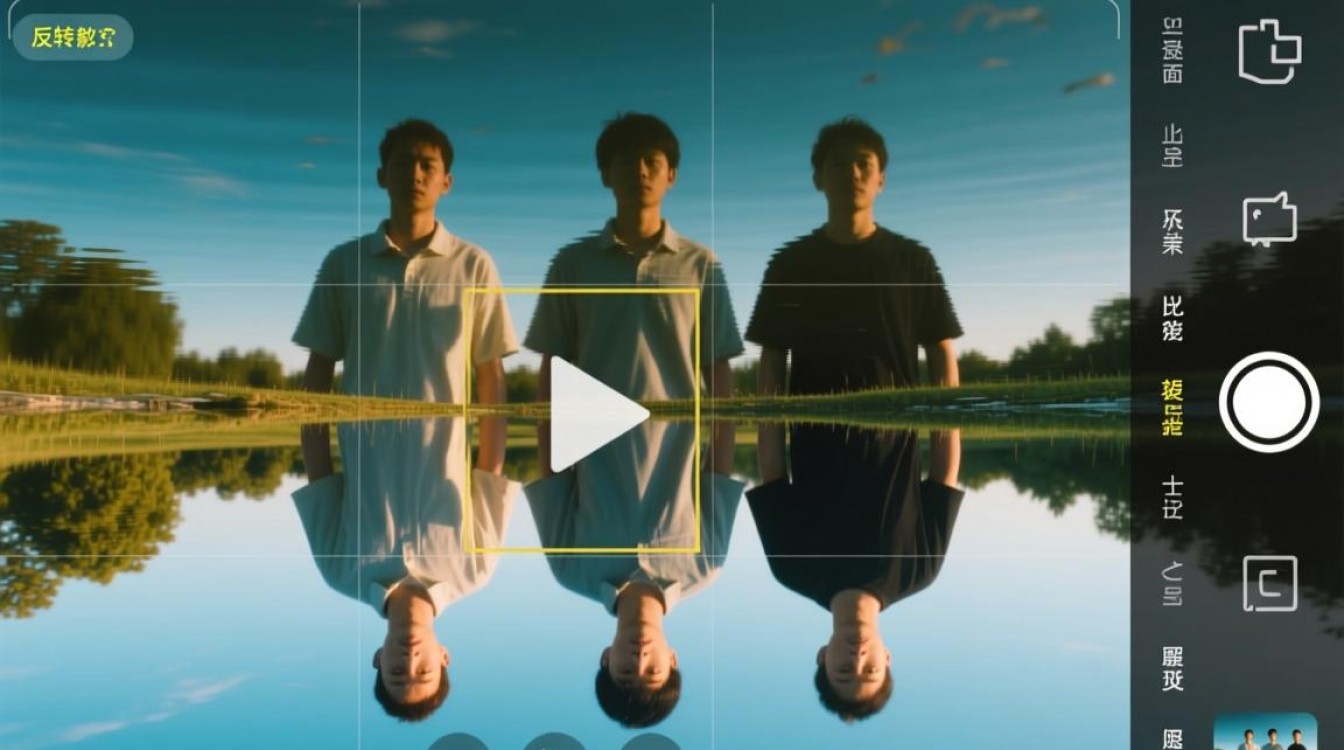
调整透明度:在效果控制面板中,找到“透明度”选项,调整其值,使反转和倒影效果更加自然。
调整亮度与对比度:在效果控制面板中,找到“亮度”和“对比度”选项,调整其值,使画面更加鲜明。
添加过渡效果:在时间轴上,将反转和倒影效果与前后视频素材之间添加过渡效果,使画面切换更加流畅。
FAQs
Q1:如何使反转倒影效果更加自然?
A1:调整透明度、亮度与对比度,使反转和倒影效果与原始画面更加融合。
Q2:如何实现视频素材的动态反转倒影效果?
A2:在时间轴上,为反转和倒影效果添加关键帧,调整其参数,实现动态效果。






