
如何用Excel拟合曲线:
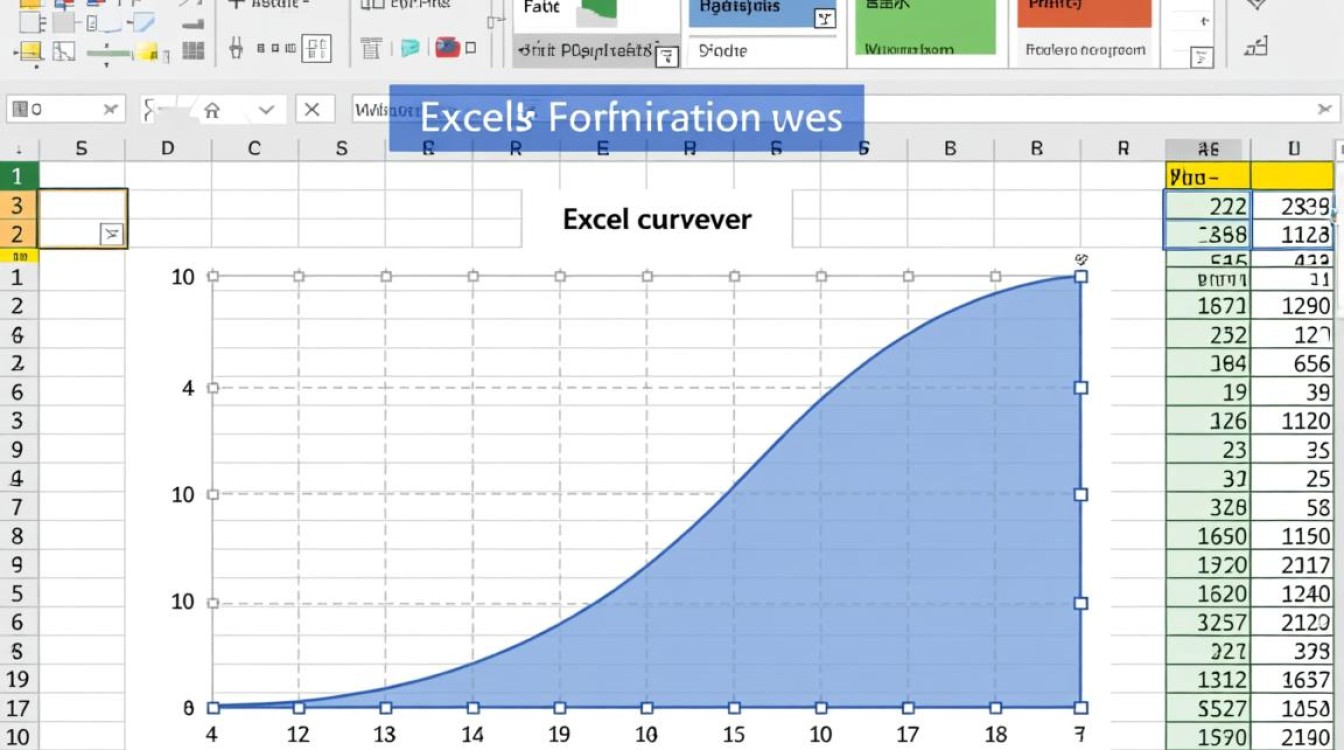
Excel是一款功能强大的电子表格软件,广泛应用于数据分析和处理,拟合曲线是Excel的一项基本功能,可以帮助我们根据数据点绘制出一条最符合数据分布的曲线,本文将详细介绍如何在Excel中使用内置工具进行曲线拟合。
准备工作
准备数据:我们需要收集或整理好需要进行拟合的数据,数据可以来源于实验、调查、观察等。
打开Excel:打开Excel软件,创建一个新的工作簿。
输入数据:将数据输入到Excel表格中,确保数据排列整齐。
曲线拟合步骤
选择数据区域:选中需要进行拟合的数据区域。
插入图表:点击“插入”选项卡,选择“图表”中的“XY散点图”或“折线图”,然后点击“确定”。
添加趋势线:在生成的图表上,右键点击任意数据点,选择“添加趋势线”。
选择趋势线类型:在弹出的“添加趋势线”对话框中,选择“线性”、“对数”、“多项式”、“指数”、“乘幂”、“倒数”等趋势线类型,根据数据特点选择合适的类型。
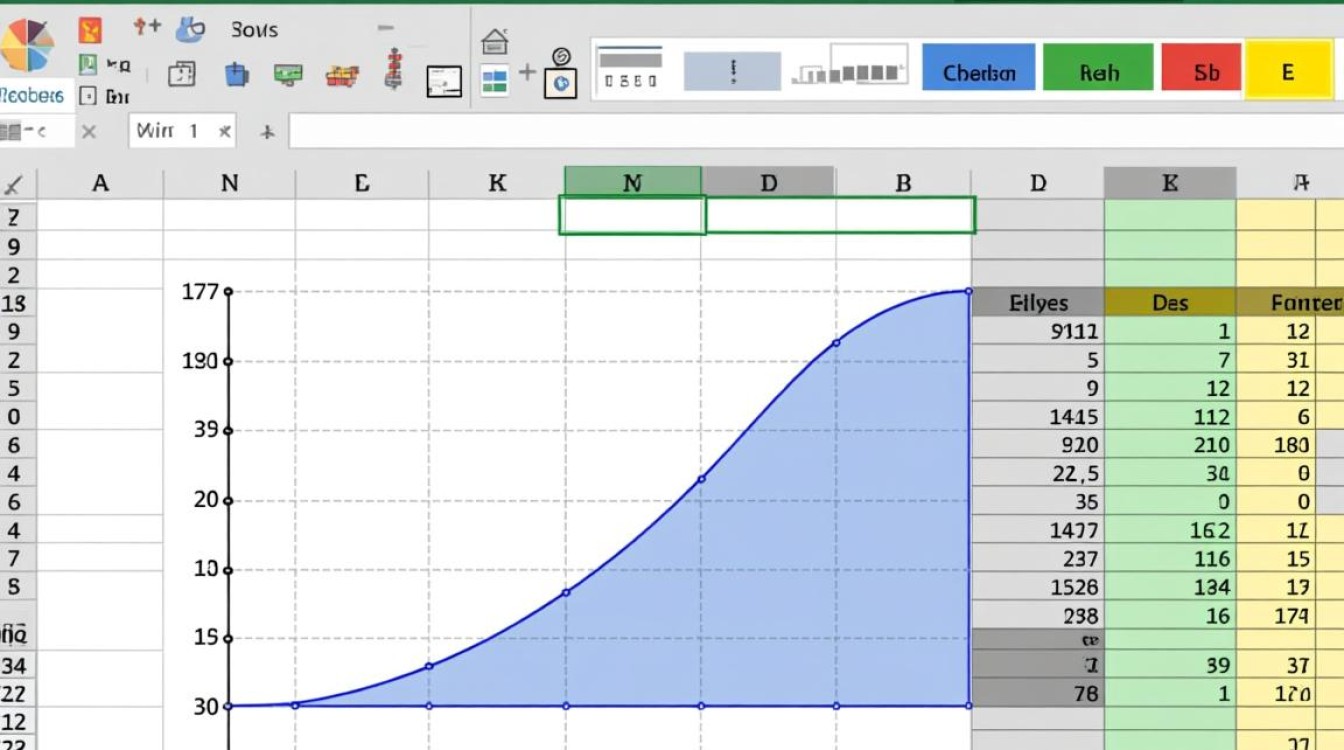
设置趋势线选项:点击“选项”按钮,在弹出的对话框中,勾选“显示公式”和“显示R平方值”,以便查看拟合公式和拟合效果。
拟合曲线:点击“确定”按钮,Excel将根据选定的趋势线类型,对数据进行拟合,并在图表上绘制出拟合曲线。
调整图表:根据需要,可以调整图表的大小、颜色、字体等,使图表更加美观。
常见问题及解答
FAQs:
问题:为什么我的数据点与拟合曲线差距较大?
解答:可能的原因有以下几点:
(1)数据质量不高,存在异常值或噪声。
(2)选用的趋势线类型不适合数据分布。
(3)拟合参数设置不合适。
建议:检查数据质量,尝试更换趋势线类型或调整拟合参数。
问题:如何提高拟合曲线的准确性?
解答:
(1)选择合适的趋势线类型,根据数据分布特点进行选择。
(2)适当调整拟合参数,如增加多项式的阶数。
(3)使用更多数据点进行拟合,提高数据的代表性。
(4)尝试不同的拟合方法,如最小二乘法、最大似然估计等。
通过以上步骤,我们可以轻松地在Excel中使用曲线拟合功能,对数据进行分析和处理,在实际应用中,合理选择趋势线类型、调整拟合参数和优化数据质量,将有助于提高拟合曲线的准确性,希望本文能对您有所帮助。


