
在CAD(计算机辅助设计)软件中,约束是确保设计准确性和一致性的重要工具,有时候你可能需要关闭或解除某些约束,以便进行修改或自由编辑,以下是如何在CAD中关闭约束的详细步骤。
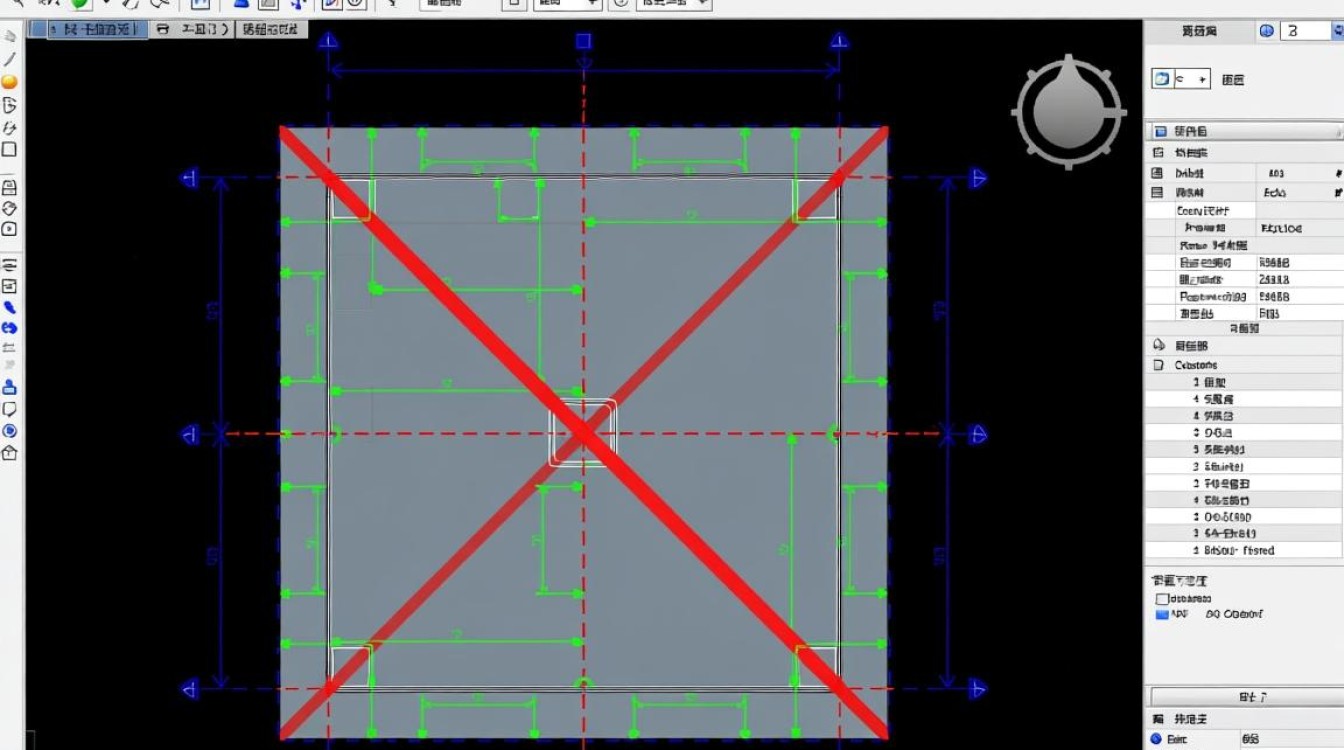
关闭约束的步骤
选择约束类型
在CAD中,首先需要确定你想要关闭哪种类型的约束,常见的约束类型包括:
- 尺寸约束:控制对象的尺寸。
- 几何约束:控制对象的位置和方向。
- 关系约束:定义对象间的特定关系。
进入约束编辑模式
- AutoCAD:点击“约束”工具栏中的“编辑约束”按钮,或使用快捷键
CTRL+1打开“约束”面板。 - SolidWorks:在“工具”菜单中选择“编辑设计约束”。
选择对象
在约束编辑模式下,选择你想要关闭约束的对象。
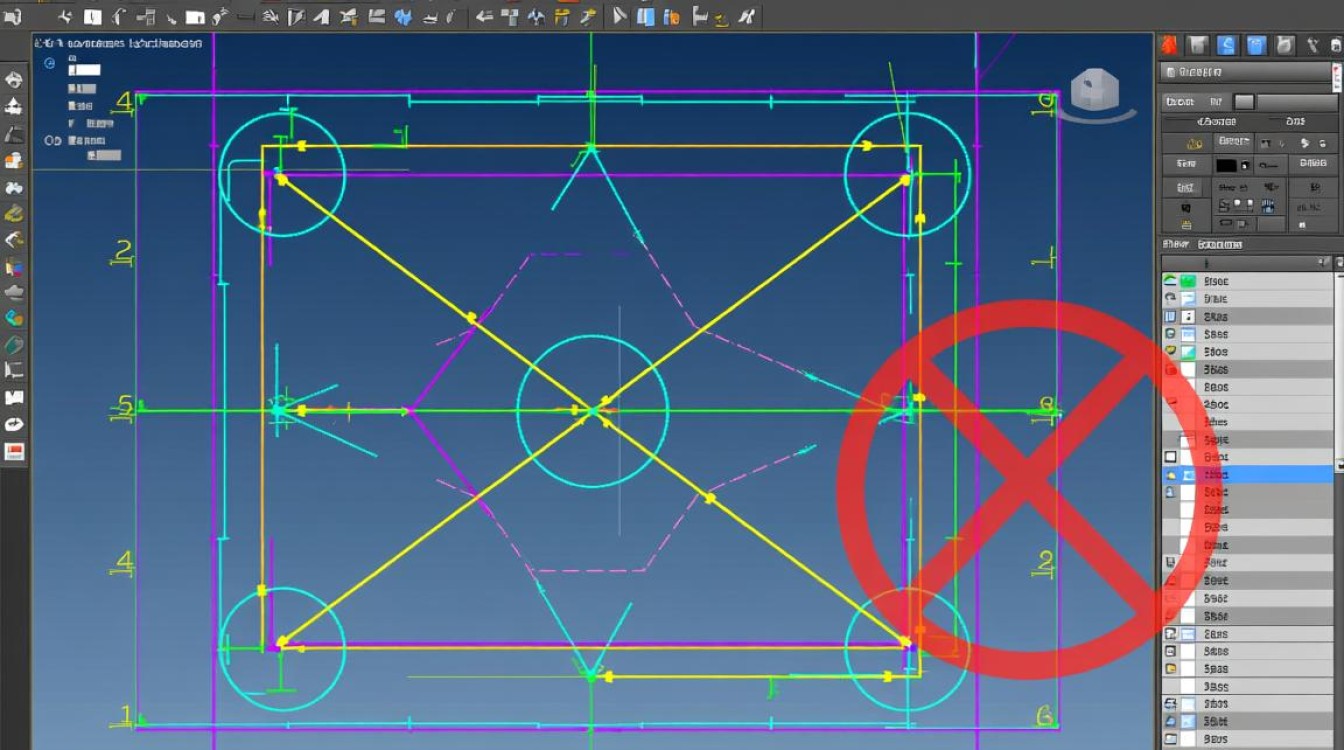
关闭约束
- AutoCAD:在“约束”面板中,找到相应的约束类型,然后点击“关闭”按钮。
- SolidWorks:在“编辑设计约束”窗口中,找到相应的约束,然后点击“解除”按钮。
验证约束状态
关闭约束后,可以检查对象是否能够自由移动或修改。
表格:常见约束类型及其关闭方法
| 约束类型 | AutoCAD操作 | SolidWorks操作 |
|---|---|---|
| 尺寸约束 | 选择“约束”面板,点击“尺寸约束”,然后点击“关闭”按钮。 | 在“编辑设计约束”窗口中,找到尺寸约束,点击“解除”。 |
| 几何约束 | 选择“约束”面板,点击“几何约束”,然后点击“关闭”按钮。 | 在“编辑设计约束”窗口中,找到几何约束,点击“解除”。 |
| 关系约束 | 选择“约束”面板,点击“关系约束”,然后点击“关闭”按钮。 | 在“编辑设计约束”窗口中,找到关系约束,点击“解除”。 |
| 对齐约束 | 选择“约束”面板,点击“对齐约束”,然后点击“关闭”按钮。 | 在“编辑设计约束”窗口中,找到对齐约束,点击“解除”。 |
| 平行约束 | 选择“约束”面板,点击“平行约束”,然后点击“关闭”按钮。 | 在“编辑设计约束”窗口中,找到平行约束,点击“解除”。 |
| 同心约束 | 选择“约束”面板,点击“同心约束”,然后点击“关闭”按钮。 | 在“编辑设计约束”窗口中,找到同心约束,点击“解除”。 |
相关问答FAQs
Q1:关闭约束后,如何重新应用约束?A1: 在关闭约束后,你可以通过以下步骤重新应用约束:
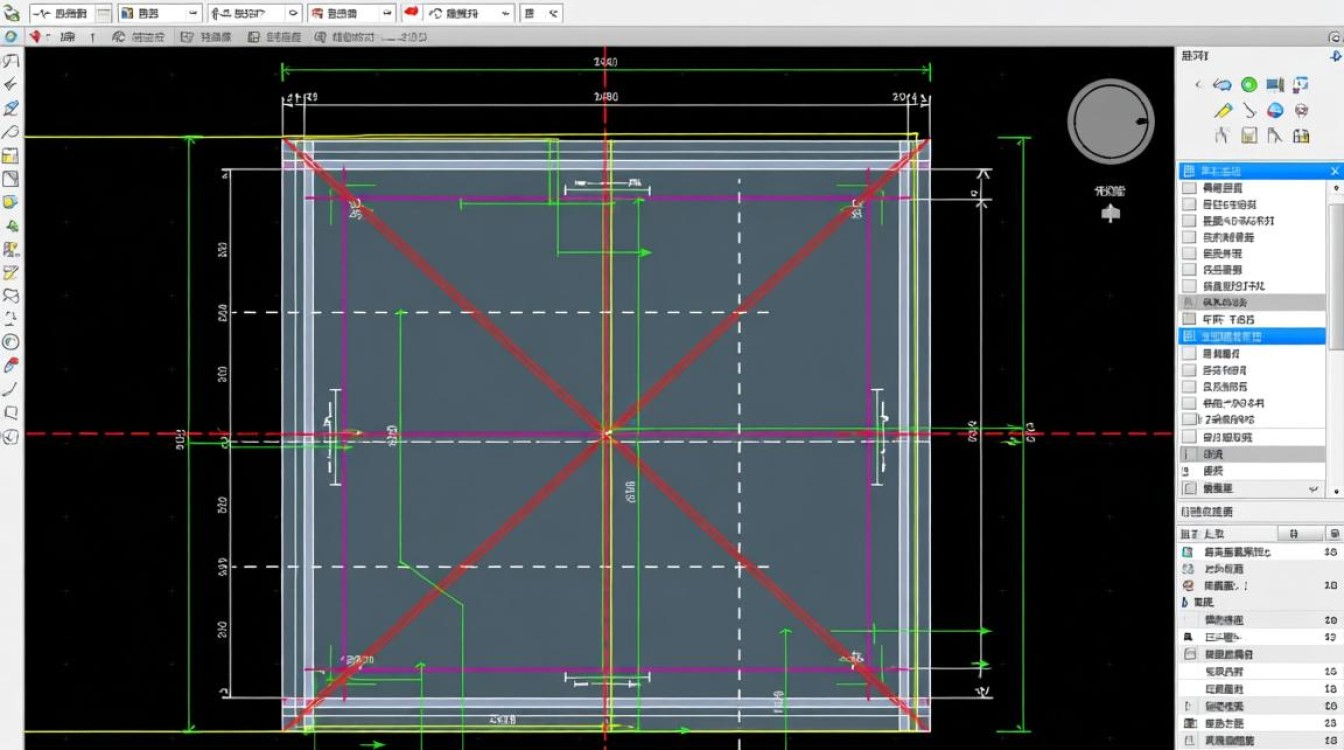
- 选择“约束”面板或“编辑设计约束”窗口。
- 选择相应的约束类型。
- 点击“添加”或“重新应用”按钮。
- 选择对象并设置约束参数。
Q2:关闭约束是否会删除对象?A2: 关闭约束不会删除对象,它只是解除对象之间的约束关系,使对象可以自由移动或修改,如果你想要删除对象,需要选择对象并使用删除命令。


