
如何使用Google地图
了解Google地图界面
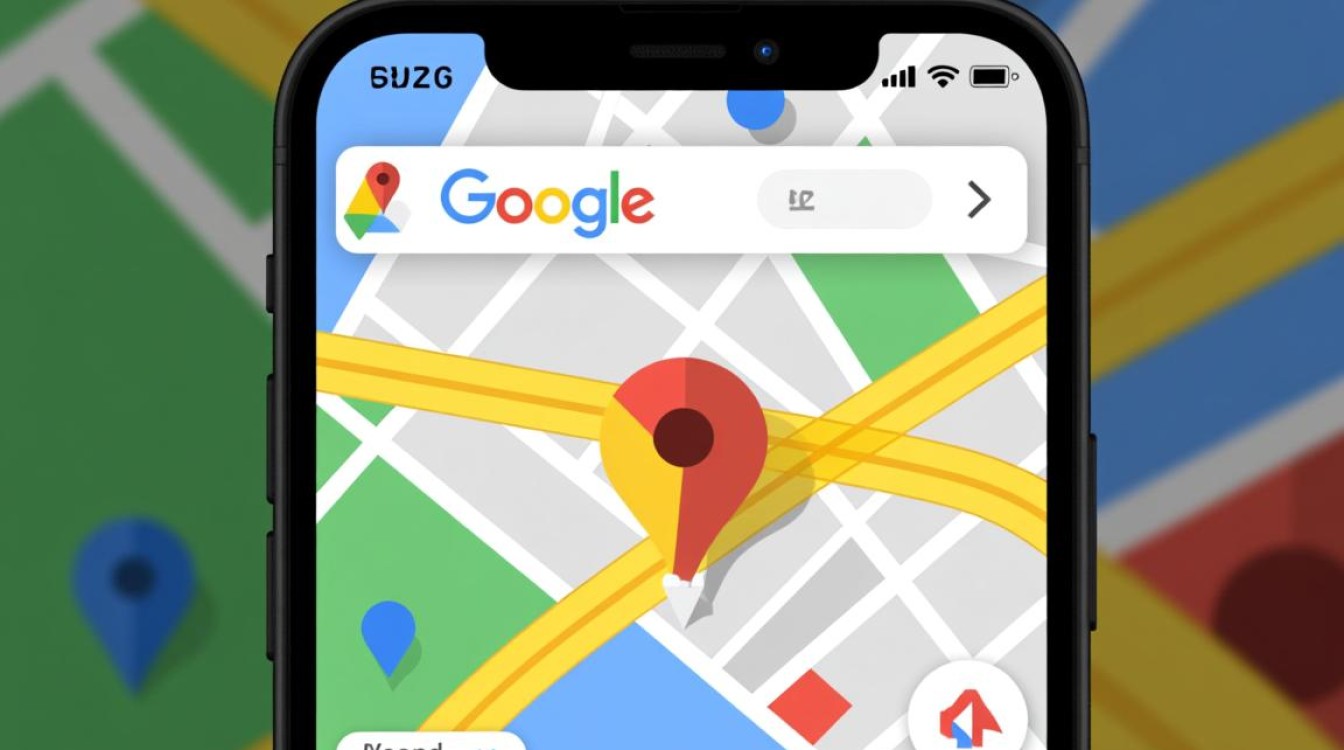
在使用Google地图之前,首先需要熟悉其界面布局,Google地图的界面主要由以下几个部分组成:
- 地图视图:显示地图的区域,可以放大、缩小、平移。
- 搜索栏:输入地点、地址或关键词进行搜索。
- 地图工具栏:提供地图模式切换、路线规划、图层切换等功能。
- 缩放控件:用于放大或缩小地图视图。
- 地址栏:显示当前查看的地图区域地址。
搜索地点
- 打开Google地图,在搜索栏中输入想要搜索的地点或地址。
- 点击搜索按钮或按下回车键,地图会自动跳转到搜索结果。
- 在搜索结果中,可以选择相应的地点,地图会自动显示该地点的位置。
路线规划
- 在搜索栏中输入起点和终点,点击搜索按钮。
- 在搜索结果中,选择合适的路线方案。
- 点击“查看路线”按钮,地图会显示详细的路线信息,包括步行、骑行、驾车等多种出行方式。
查看周边信息
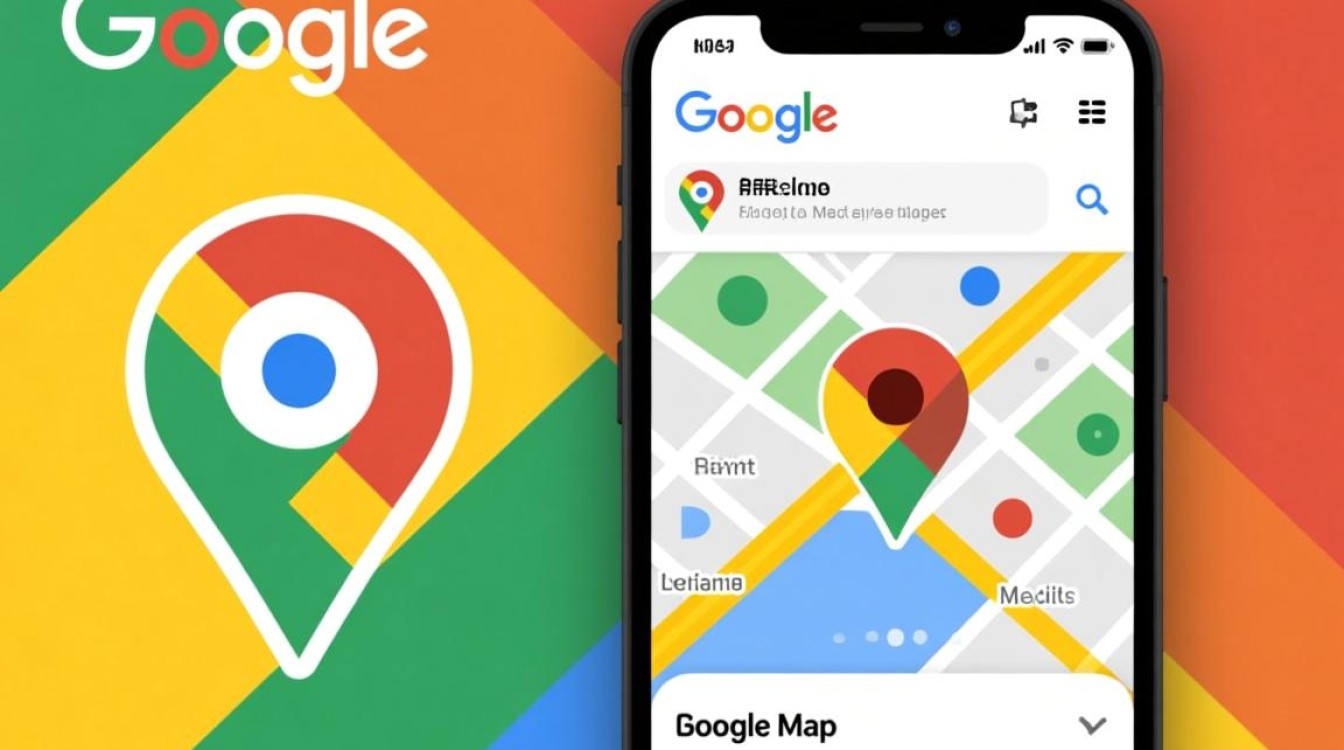
- 在地图上找到感兴趣的地点,点击地点旁边的“信息”图标。
- 在弹出的信息窗口中,可以查看该地点的详细信息,如地址、电话、营业时间等。
- 点击“查看周边”按钮,可以查看该地点周边的其他信息,如餐馆、酒店、景点等。
图层功能
- 点击地图工具栏中的“图层”按钮,展开图层菜单。
- 在图层菜单中,可以选择不同的图层,如卫星视图、交通状况、公交地铁线路等。
- 通过切换图层,可以更全面地了解地图信息。
地图模式切换
- 点击地图工具栏中的“模式”按钮,展开模式菜单。
- 在模式菜单中,可以选择不同的地图模式,如标准模式、卫星模式、地形模式等。
- 切换地图模式,可以更直观地查看地图信息。
收藏地点
- 在地图上找到感兴趣的地点,点击地点旁边的“添加到我的位置”按钮。
- 在弹出的窗口中,可以为该地点添加标签和备注。
- 点击“添加”按钮,该地点就会被添加到“我的位置”中,方便日后查看。
分享地图
- 在地图上找到感兴趣的地点,点击地点旁边的“分享”按钮。
- 在弹出的分享菜单中,可以选择不同的分享方式,如微信、QQ、微博等。
- 选择分享方式后,将地图分享给好友或社交平台。
相关问答FAQs
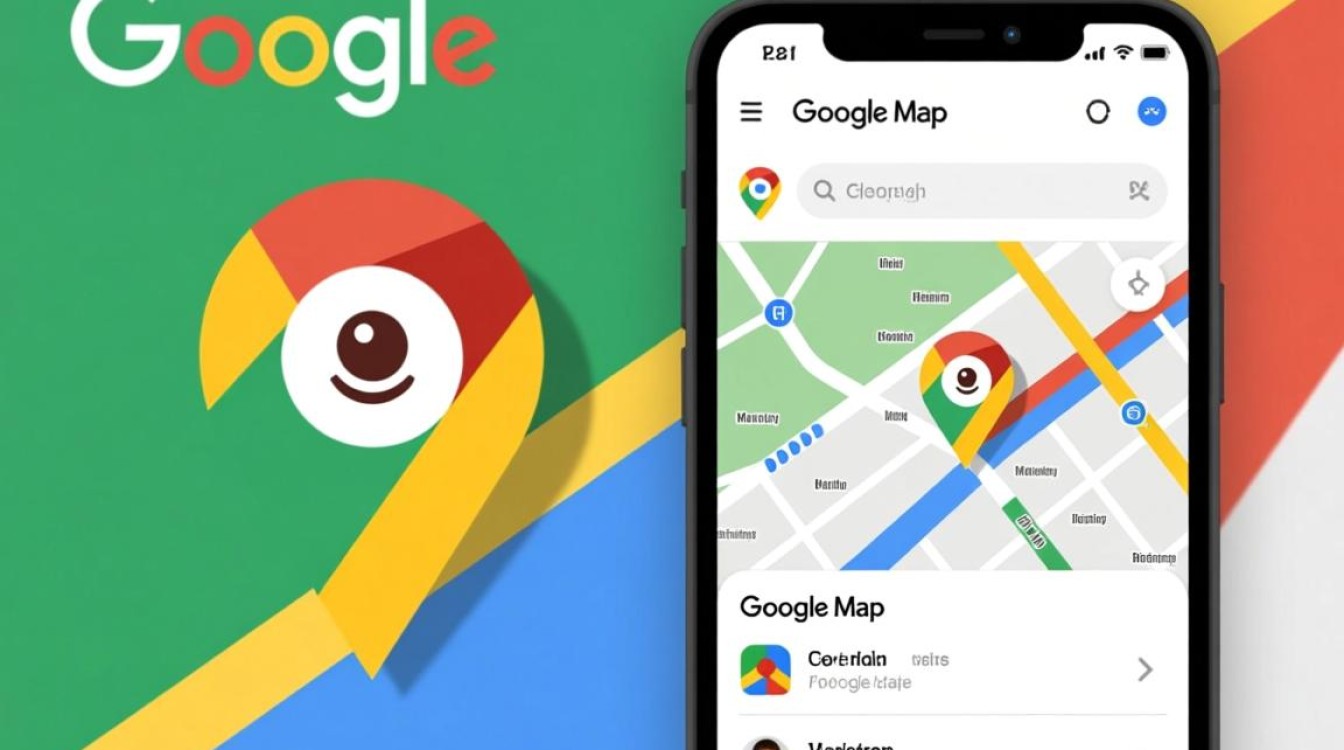
Q1:如何查看Google地图的实时交通状况? A1:在地图工具栏中点击“图层”按钮,展开图层菜单,然后选择“交通状况”图层,即可查看实时交通状况。
Q2:如何使用Google地图进行公交路线规划? A2:在搜索栏中输入起点和终点,点击搜索按钮,在搜索结果中选择“公交”出行方式,即可查看公交路线规划。


