
在视频剪辑过程中,有时需要将汉字覆盖在视频画面上,以便传达特定的信息或字幕,以下是如何在视频剪辑中覆盖汉字的详细步骤和技巧:
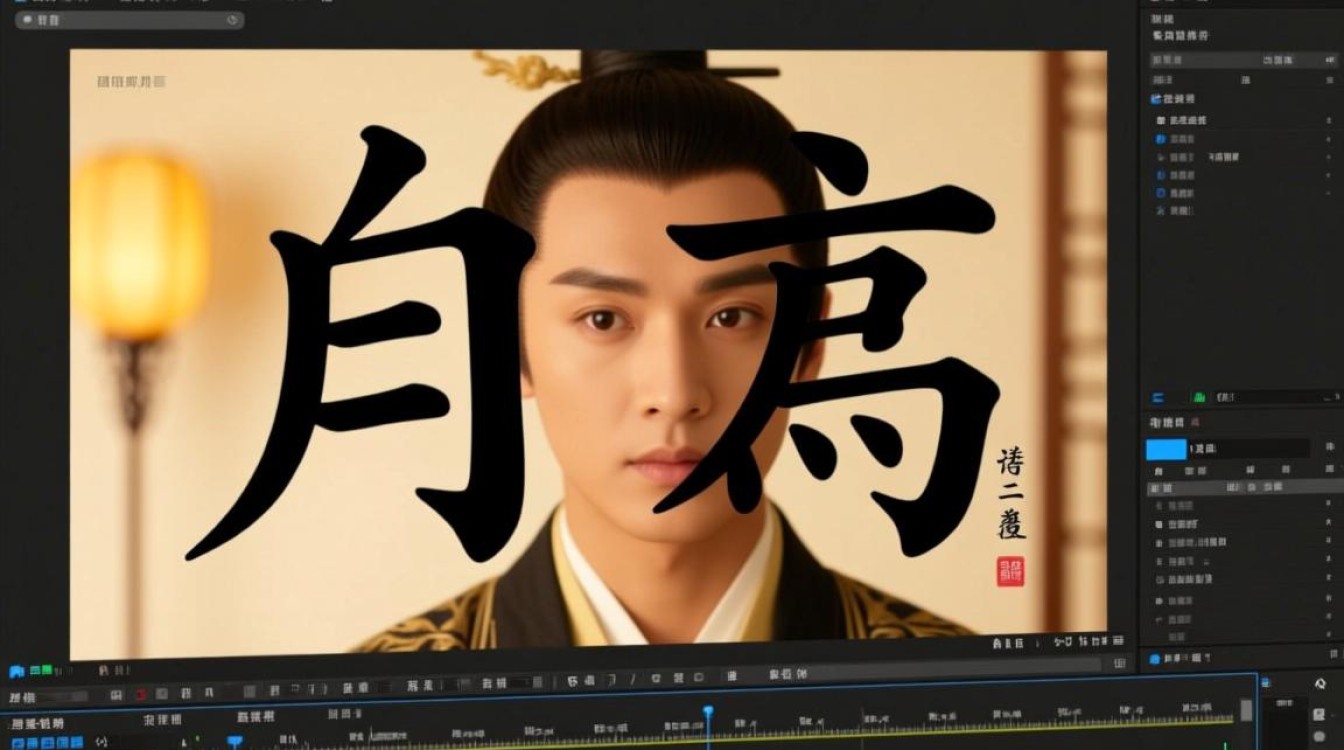
选择合适的字体和颜色
字体选择
在进行汉字覆盖之前,首先需要选择合适的字体,以下是一些常用的字体推荐:
| 字体名称 | 适合场合 |
|---|---|
| 黑体 | 正式场合、标题 |
| 宋体 | 学术、报告 |
| 隶书 | 传统、文化 |
| 楷体 | 文艺、浪漫 |
颜色搭配
字体的颜色同样重要,它应该与视频的整体色调相协调,以下是一些颜色搭配建议:
| 颜色 | 适合场合 |
|---|---|
| 白色 | 黑色背景 |
| 黑色 | 白色背景 |
| 红色 | 强调重点 |
| 蓝色 | 冷静、专业 |
导入汉字素材
使用软件导入
在视频剪辑软件中,首先需要导入汉字素材,以下以Adobe Premiere Pro为例:
- 打开Premiere Pro,创建一个新的项目。
- 在项目面板中,点击“导入”按钮,选择要覆盖的汉字图片或文字文件。
- 导入完成后,在项目面板中找到导入的汉字素材。
调整文字属性
调整位置
在时间轴上找到视频片段,将汉字素材拖动到视频上,调整其位置。
调整大小
双击汉字素材,在“效果控制”面板中,调整“缩放”属性,使汉字大小合适。
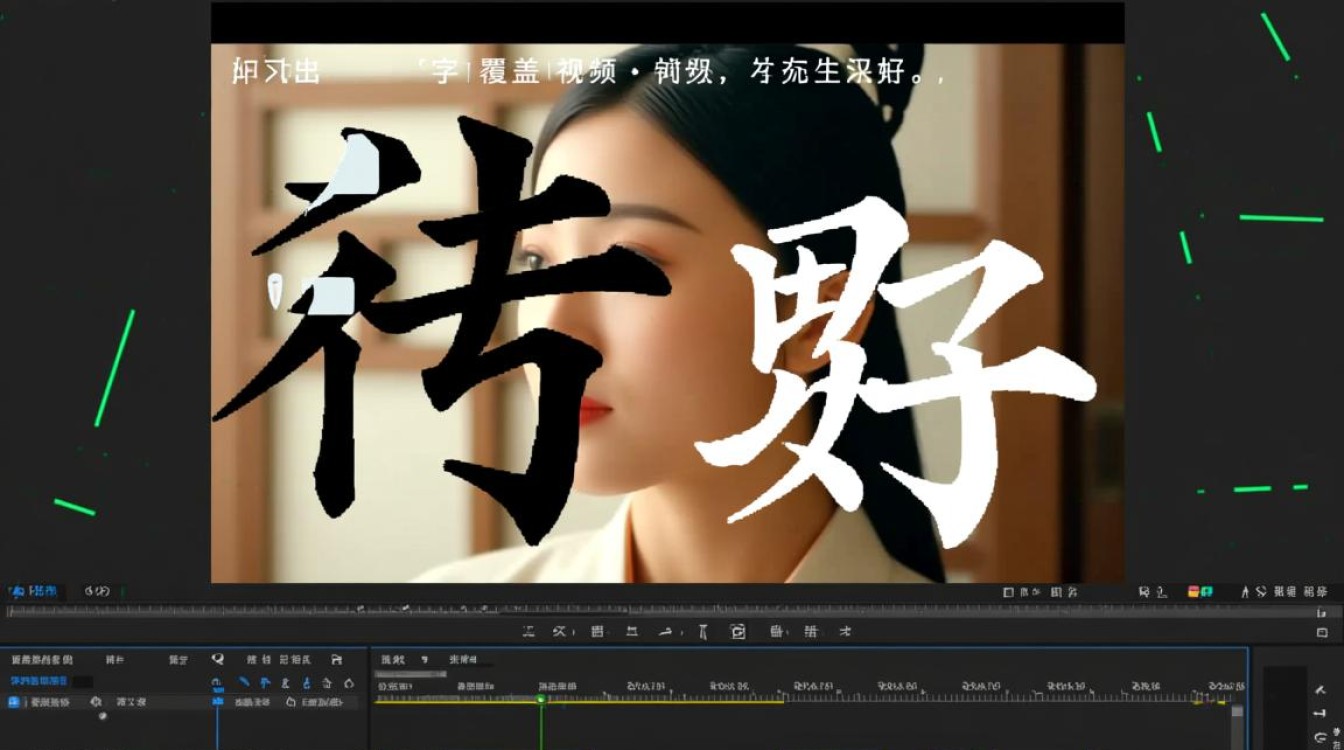
调整透明度
为了使汉字更自然地融合到视频中,可以适当调整透明度,在“效果控制”面板中,找到“不透明度”属性,调整到合适的值。
动画效果
添加动画
为了使汉字覆盖更加生动,可以添加动画效果,以下是一些常见的动画效果:
| 动画效果 | 作用 |
|---|---|
| 缓入/缓出 | 使汉字出现和消失更加平滑 |
| 放大/缩小 | 强调汉字 |
| 平移 | 使汉字移动到特定位置 |
调整合成效果
添加图层
在时间轴上,将汉字素材放置在视频图层之上,形成一个新的合成图层。
调整合成效果
在“效果控制”面板中,找到“混合模式”属性,选择合适的模式,如“叠加”、“柔光”等,使汉字更好地融合到视频中。
完成覆盖
预览
完成以上步骤后,预览视频,确保汉字覆盖效果满意。
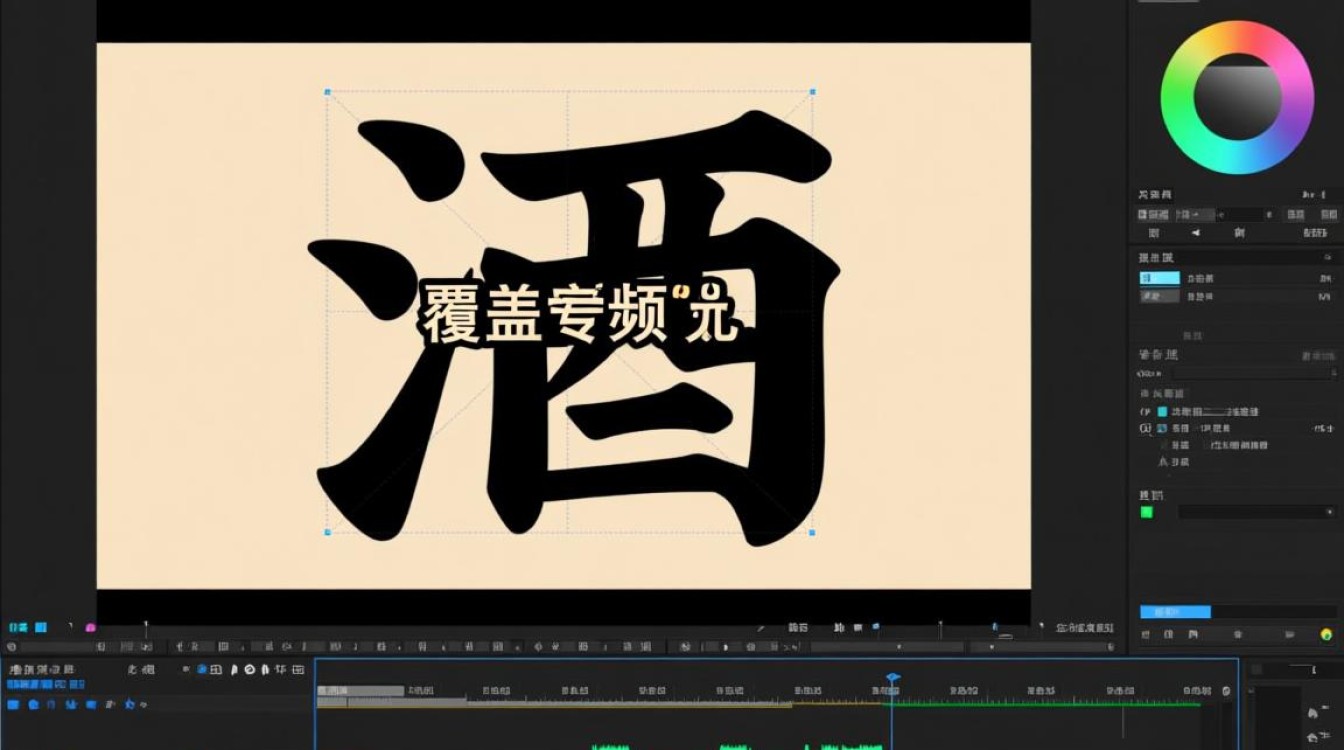
导出
导出视频,选择合适的格式和分辨率。
FAQs
问题1:如何调整汉字的字体和大小? 解答:在视频剪辑软件中,双击汉字素材,进入“效果控制”面板,可以调整字体和大小。
问题2:如何添加动画效果到汉字覆盖? 解答:在“效果控制”面板中,找到“动画”选项,选择要添加的动画效果,然后调整动画参数。






