
视频剪辑过程中遇到视频前面模糊的问题,可能会影响观看体验,以下是一些详细的步骤和技巧,帮助您解决视频前面模糊的问题。
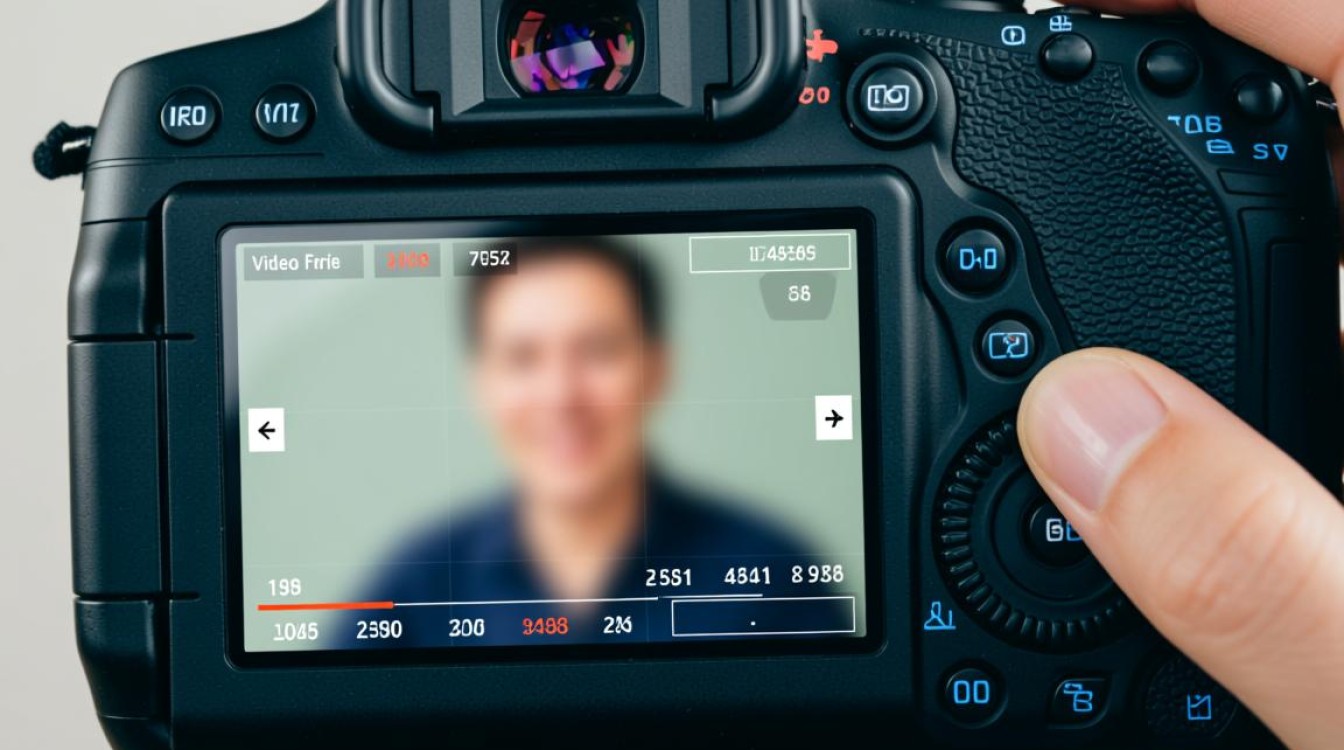
视频前面模糊的原因
在开始剪辑之前,了解视频前面模糊的原因至关重要,以下是一些常见的原因:
- 录制设备问题:录制设备在启动时未对焦或存在其他技术问题。
- 文件损坏:视频文件在传输或存储过程中可能受到损坏。
- 视频编码问题:视频编码过程中可能存在错误,导致视频质量下降。
- 软件问题:剪辑软件设置不当或存在bug。
解决视频前面模糊的步骤
检查原始视频文件
确保您使用的视频文件是原始且未损坏的,以下是一些检查步骤:
- 使用视频播放器:尝试在不同的视频播放器中打开视频,看是否能够正常播放。
- 检查文件完整性:使用文件校验工具(如MD5或SHA1)检查文件是否损坏。
使用视频修复工具
如果确认视频文件未损坏,但仍然存在模糊问题,可以尝试使用视频修复工具:
- HandBrake:一个开源的视频转换工具,提供视频修复功能。
- VLC Media Player:除了播放视频外,VLC还提供了一些基本的视频修复功能。
重新编码视频
如果视频文件没有损坏,但仍然模糊,可能需要重新编码视频:

- 选择合适的编码器:如H.264,它提供了良好的压缩率和视频质量。
- 调整编码参数:降低比特率或调整分辨率,以减少模糊。
使用剪辑软件调整
在剪辑软件中,您可以尝试以下方法来改善视频前面模糊的问题:
- 裁剪视频:将模糊的部分裁剪掉,只保留清晰的部分。
- 调整亮度、对比度和饱和度:在剪辑软件中调整这些参数,有时可以改善模糊效果。
- 使用滤镜:一些剪辑软件提供了模糊滤镜,可以模拟模糊效果,但要注意不要过度使用。
表格:常见视频剪辑软件及其修复功能
| 软件名称 | 是否提供视频修复功能 | 修复功能说明 |
|---|---|---|
| Adobe Premiere | 是 | 提供多种视频修复工具,如裁剪、旋转、调整颜色等。 |
| Final Cut Pro | 是 | 提供视频修复功能,包括调整颜色、裁剪、添加特效等。 |
| DaVinci Resolve | 是 | 提供强大的视频修复功能,包括颜色校正、音频修复、剪辑修复等。 |
| HandBrake | 是 | 提供视频转换和修复功能,适用于不同格式的视频文件。 |
FAQs
Q1:视频前面模糊的问题是否可以通过剪辑软件完全修复?
A1:不一定,视频前面模糊的问题可能由多种原因引起,某些情况下,剪辑软件可能无法完全修复模糊问题,在这种情况下,您可能需要考虑使用视频修复工具或重新录制视频。
Q2:如果视频文件损坏,应该如何处理?
A2:如果视频文件损坏,首先尝试使用视频修复工具修复,如果修复失败,您可能需要联系视频的原始提供者以获取新的视频文件,如果无法获取新文件,您可能需要考虑重新录制视频。






