
在处理PDF文档时,有时我们需要对页面进行旋转以适应特定的显示或打印需求,以下是一篇关于如何单页旋转PDF文档的详细指南。
使用Adobe Acrobat旋转PDF单页
Adobe Acrobat是一款功能强大的PDF编辑软件,以下是如何使用它来旋转单页的步骤:
打开PDF文档
打开Adobe Acrobat,然后打开你想要旋转的PDF文档。
选择页面
在页面预览区域,点击并选中你想要旋转的页面。
旋转页面
- 使用菜单栏
- 点击“工具”菜单。
- 选择“组织页面”。
- 在弹出的面板中,点击“旋转页面”。
- 选择旋转方向(顺时针或逆时针)。
- 点击“应用”。
- 使用快捷键
- 直接按住鼠标左键并拖动页面到预定的旋转角度。
- 释放鼠标左键,页面将自动旋转到指定角度。
保存更改
完成旋转后,点击“文件”菜单,选择“保存”或“另存为”以保存你的更改。
使用在线PDF工具旋转单页
如果你没有Adobe Acrobat,也可以使用在线PDF工具来旋转单页,以下是一个简单的在线工具使用示例:
访问在线PDF工具网站
打开你的网络浏览器,搜索并访问一个提供PDF编辑功能的在线工具网站。
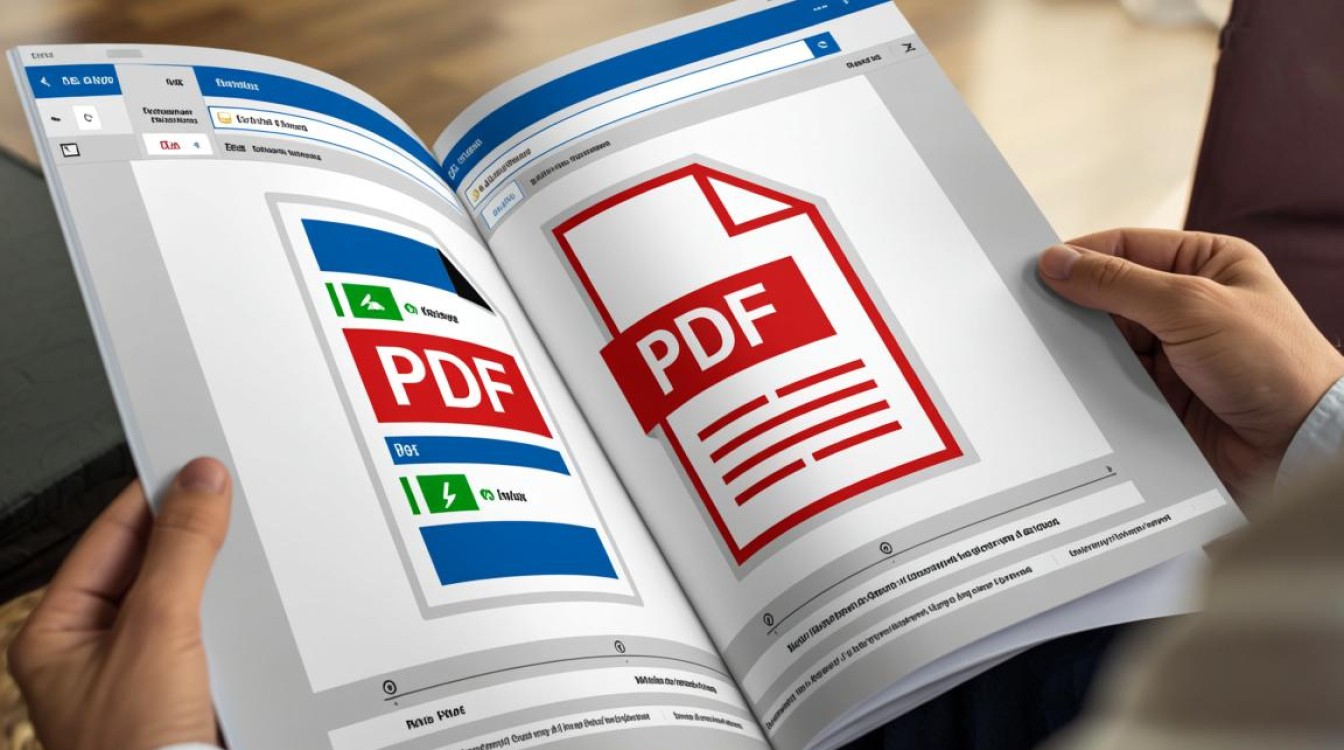
上传PDF文档
在网站上找到上传按钮,选择你想要旋转的PDF文档并上传。
选择旋转选项
上传文档后,通常会有一个旋转选项,选择旋转方向(顺时针或逆时针)。
下载旋转后的PDF
旋转完成后,下载旋转后的PDF文档。
使用Microsoft Word旋转PDF单页
如果你使用的是Microsoft Word,以下是如何旋转PDF单页的步骤:
打开PDF文档
在Word中,打开你想要旋转的PDF文档。
选择页面
点击“文件”菜单,然后选择“打开”,在文件类型中选择“PDF文件”,找到并打开你的PDF文档。

旋转页面
- 使用页面布局
- 在页面布局选项卡中,找到“页面设置”组。
- 点击“页面设置”下拉菜单,选择“页面方向”。
- 选择“横向”或“纵向”来旋转页面。
- 使用旋转功能
- 点击“视图”菜单,选择“页面视图”。
- 点击并拖动页面到预定的旋转角度。
保存更改
完成旋转后,点击“文件”菜单,选择“另存为”以保存你的更改。
FAQs
Q1:如何批量旋转PDF文档中的所有页面?A1: 在Adobe Acrobat中,你可以选择“工具”菜单下的“组织页面”,然后选择“旋转页面”,接着选择“全部旋转”,在弹出的对话框中,选择旋转方向,然后点击“应用”。
Q2:旋转后的PDF页面是否可以恢复原状?A2: 是的,旋转后的PDF页面可以恢复原状,在Adobe Acrobat中,你可以通过选择“工具”菜单下的“组织页面”,然后选择“取消旋转页面”来恢复页面到原始状态。


