
在Photoshop中制作自定义画笔是一种非常实用的技巧,可以帮助你快速创建个性化的绘画效果,以下是一篇关于如何制作画笔的详细指南。
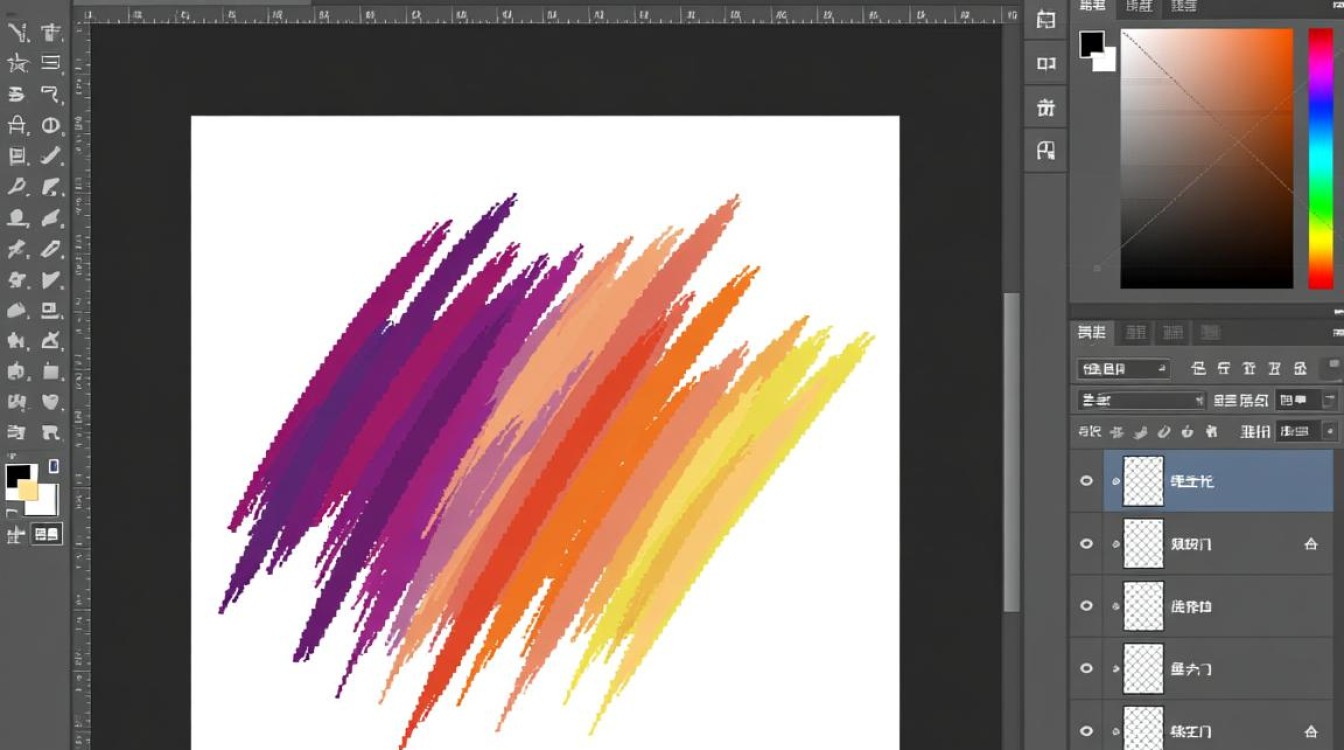
选择素材
你需要选择一个合适的素材来制作画笔,这可以是一张图片、一个图案或者任何你想要转换为画笔的元素,确保素材的分辨率足够高,以便在画笔中使用时细节不会丢失。
创建画笔预设
打开Photoshop:启动Photoshop软件,并打开你选择的素材图片。
调整图层:将素材图层转换为智能对象,以便后续编辑。
选择工具:使用“钢笔工具”或“矩形选框工具”等选择工具,选择你想要转换为画笔的元素。
创建路径:使用钢笔工具绘制路径,或者直接选择一个区域。
定义画笔:在工具栏中,点击“定义画笔预设”按钮,或者按下
Alt + B快捷键。命名并保存:在弹出的对话框中,为你的画笔命名,并点击“确定”保存。
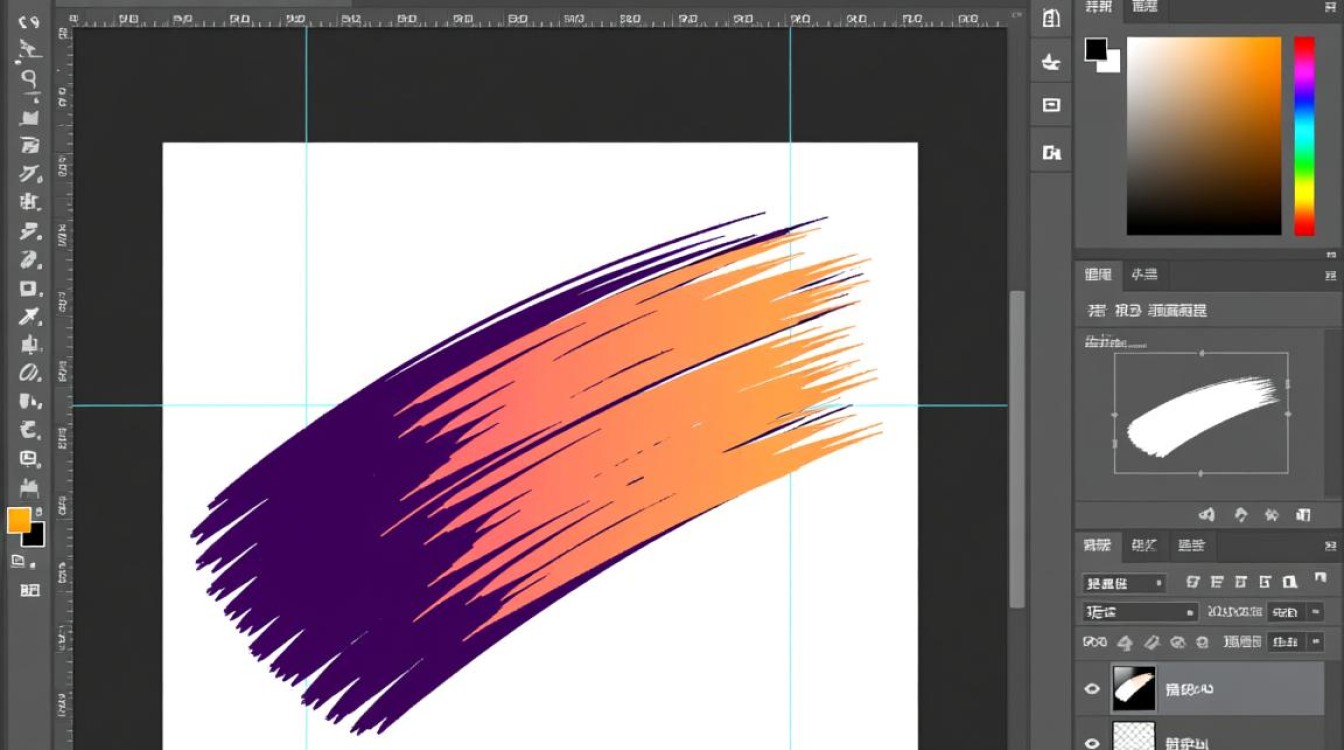
修改画笔属性
打开画笔面板:在菜单栏中选择“窗口”>“画笔”以打开画笔面板。
选择画笔:在画笔面板中,找到并选择你刚刚创建的画笔。
调整大小:在画笔面板中,你可以调整画笔的大小,以适应不同的绘画需求。
修改形状动态:如果你想要画笔具有更丰富的动态效果,可以调整“形状动态”选项卡中的参数。
应用纹理:在“纹理”选项卡中,你可以为画笔添加纹理,以增加绘画的质感。
实践应用
创建新文档:创建一个新的画布,以便进行绘画实践。
选择画笔工具:在工具栏中选择“画笔工具”。
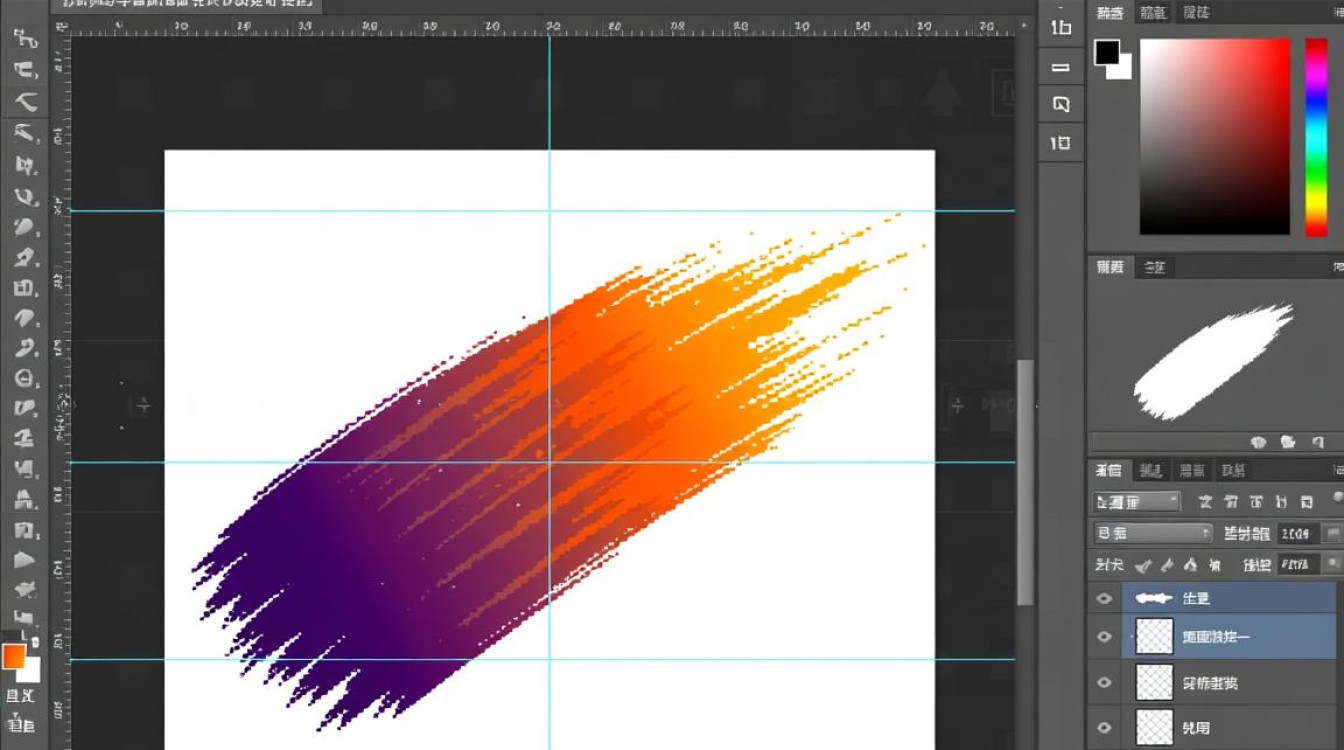
选择自定义画笔:在画笔面板中选择你制作的画笔。
开始绘画:使用画笔工具在画布上绘制,观察画笔的效果。
表格示例
| 画笔属性 | 描述 | 作用 |
|---|---|---|
| 大小 | 控制画笔的大小 | 影响绘画的粗细 |
| 形状动态 | 控制画笔的形状变化 | 增加绘画的动态效果 |
| 纹理 | 添加纹理效果 | 增加绘画的质感 |
FAQs
Q1:如何将多个画笔合并为一个?
A1: 在画笔面板中,选择多个画笔,然后右键点击并选择“合并画笔”,在弹出的对话框中,你可以为合并后的画笔命名。
Q2:如何删除不需要的画笔?
A2: 在画笔面板中,选择你想要删除的画笔,然后右键点击并选择“删除画笔”,在弹出的对话框中,确认删除即可。


