了解过渡效果

在剪辑视频之前,首先需要了解各种过渡效果,过渡效果是指视频从一个画面切换到另一个画面的方式,常见的过渡效果包括淡入淡出、滑动、翻转、缩放等,了解这些效果可以帮助你更好地选择适合视频风格的过渡方式。
选择合适的过渡效果
根据视频内容选择:不同的视频内容适合不同的过渡效果,纪录片适合使用平滑的过渡效果,而广告片则可以选择更具创意的过渡效果。
考虑视频风格:视频的风格也会影响过渡效果的选择,复古风格的视频适合使用老式的过渡效果,现代风格的视频则可以选择简洁的过渡效果。
调整过渡效果参数
时间:调整过渡效果的时间可以控制画面切换的流畅度,过渡效果的时间不宜过长,以免影响观看体验。
速度:调整过渡效果的速度可以改变画面切换的节奏,快节奏的过渡效果适合紧张刺激的视频,慢节奏的过渡效果则适合舒缓的剧情。
透明度:调整过渡效果的透明度可以控制画面切换的柔和度,透明度越高,画面切换越柔和。

使用剪辑软件进行操作
打开剪辑软件:选择一款适合自己的剪辑软件,如Adobe Premiere Pro、Final Cut Pro等。
导入视频素材:将需要剪辑的视频素材导入到软件中。
选择过渡效果:在软件的过渡效果库中选择合适的过渡效果。
添加过渡效果:将选定的过渡效果拖拽到视频素材之间。
调整过渡效果:根据需要调整过渡效果的时间、速度和透明度等参数。
预览和调整
预览效果:在软件中预览添加过渡效果后的视频,检查过渡效果是否自然、流畅。
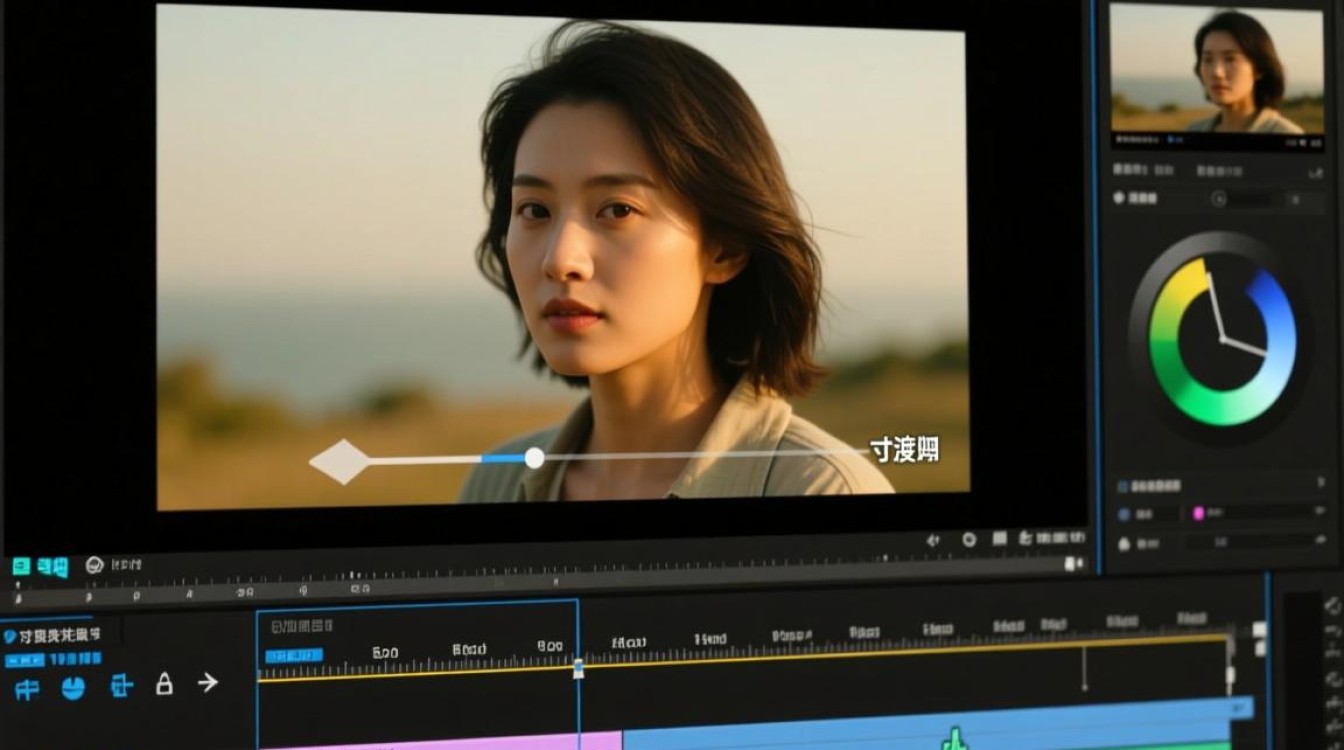
调整效果:如果发现过渡效果不理想,可以重新选择过渡效果或调整参数。
保存和导出
保存项目:在剪辑完成后,保存项目文件,以便后续修改。
导出视频:将剪辑好的视频导出为所需的格式和分辨率。
相关问答FAQs:
Q1:如何使过渡效果更加自然? A1:在添加过渡效果时,注意调整过渡效果的时间、速度和透明度等参数,使画面切换更加平滑自然。
Q2:如何为视频添加多个过渡效果? A2:在剪辑软件中,可以将多个过渡效果分别添加到视频的不同部分,但要注意过渡效果的连续性和节奏感。