选择合适的视频截取工具
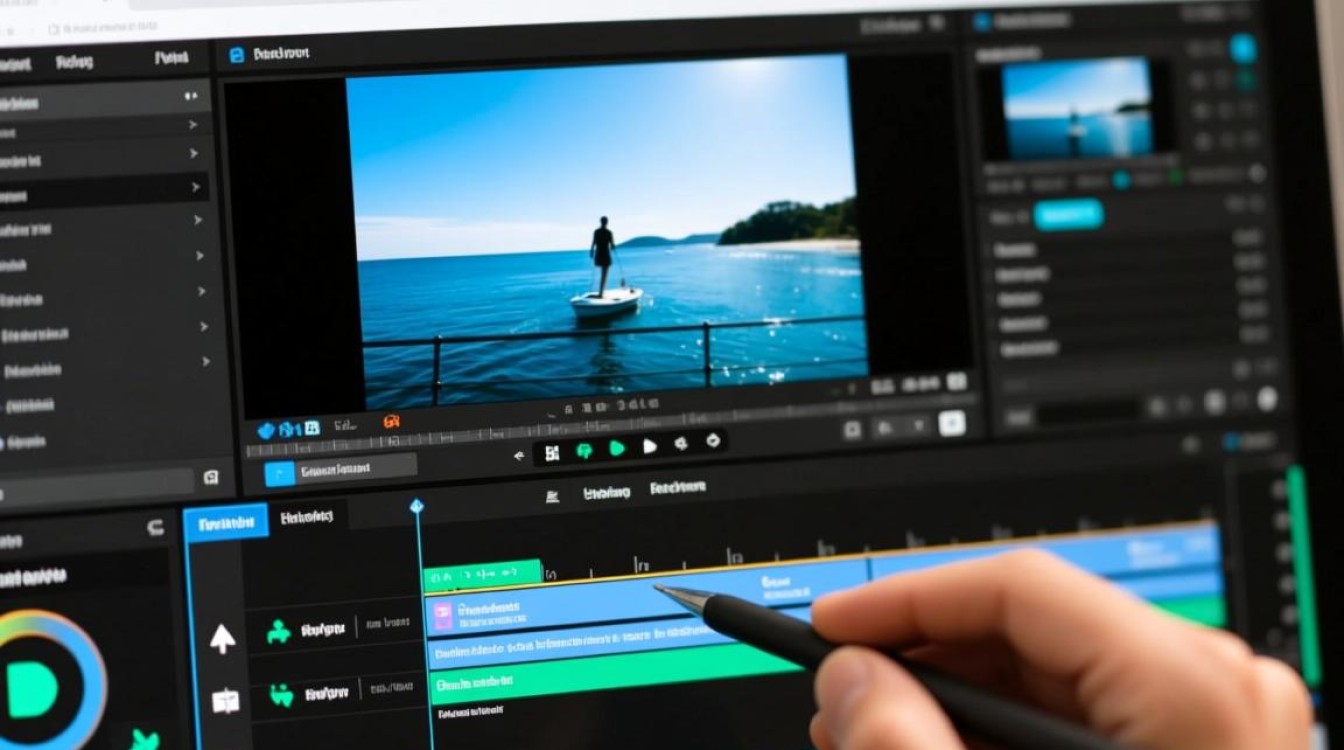
在截取视频的一部分之前,首先需要选择一款合适的视频截取工具,目前市面上有很多优秀的视频截取软件,以下是一些常用的工具:
- Adobe Premiere Pro
- Final Cut Pro
- iMovie
- HandBrake
- VLC Media Player
了解视频格式和编码
在截取视频之前,了解视频的格式和编码是非常重要的,不同的视频格式和编码可能会影响截取的效果,以下是一些常见的视频格式和编码:
- 视频格式:MP4、AVI、MOV、MKV等
- 编码:H.264、H.265、VP9等
截取视频的具体步骤
以下以VLC Media Player为例,介绍如何截取视频的一部分:
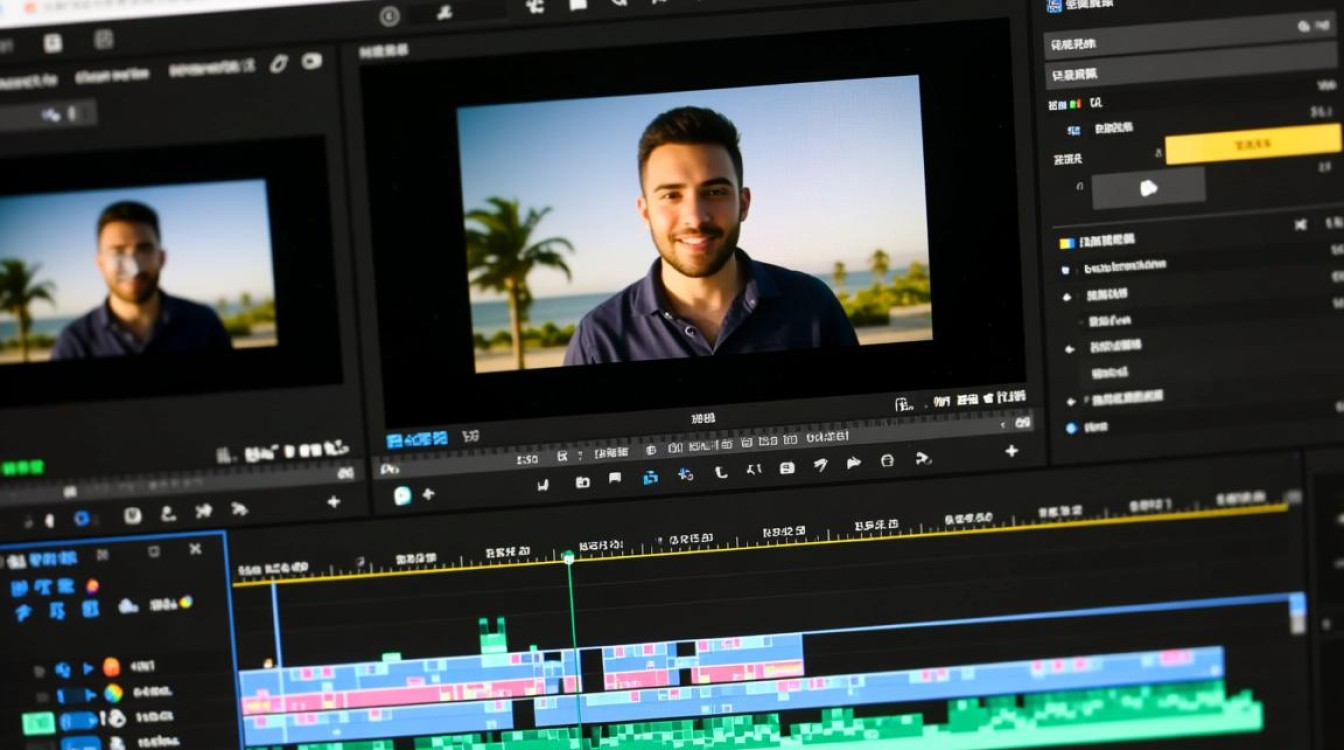
- 打开VLC Media Player,点击“媒体”菜单,选择“打开文件”。
- 选择要截取的视频文件,点击“打开”。
- 视频播放完成后,找到要截取的开始时间和结束时间。
- 点击“工具”菜单,选择“媒体信息”。
- 在“媒体信息”窗口中,找到“视频”选项卡,记录视频的总时长。
- 根据记录的开始时间和结束时间,计算截取的视频时长。
- 点击“工具”菜单,选择“打开媒体”。
- 在“打开媒体”窗口中,输入以下命令格式:
file:///C:/path/to/video.mp4#t=00:00:00.000->00:00:30.000(其中t=00:00:00.000->00:00:30.000表示从00:00:00.000开始截取,截取时长为00:00:30.000)。 - 点击“打开”开始截取视频。
保存截取的视频
截取完成后,VLC Media Player会自动保存截取的视频到原视频所在的文件夹,你可以查看并使用截取的视频。
常见问题解答(FAQs)
Q1:为什么截取的视频质量不如原视频?
A1:截取视频时,如果视频编码与原视频不同,可能会导致视频质量下降,确保在截取时使用与原视频相同的编码。
Q2:如何批量截取视频的一部分?
A2:如果你需要批量截取多个视频的一部分,可以使用一些视频编辑软件,如Adobe Premiere Pro或Final Cut Pro,它们支持批量操作,将所有视频导入软件,然后按照上述步骤分别截取每个视频的一部分,最后导出视频。