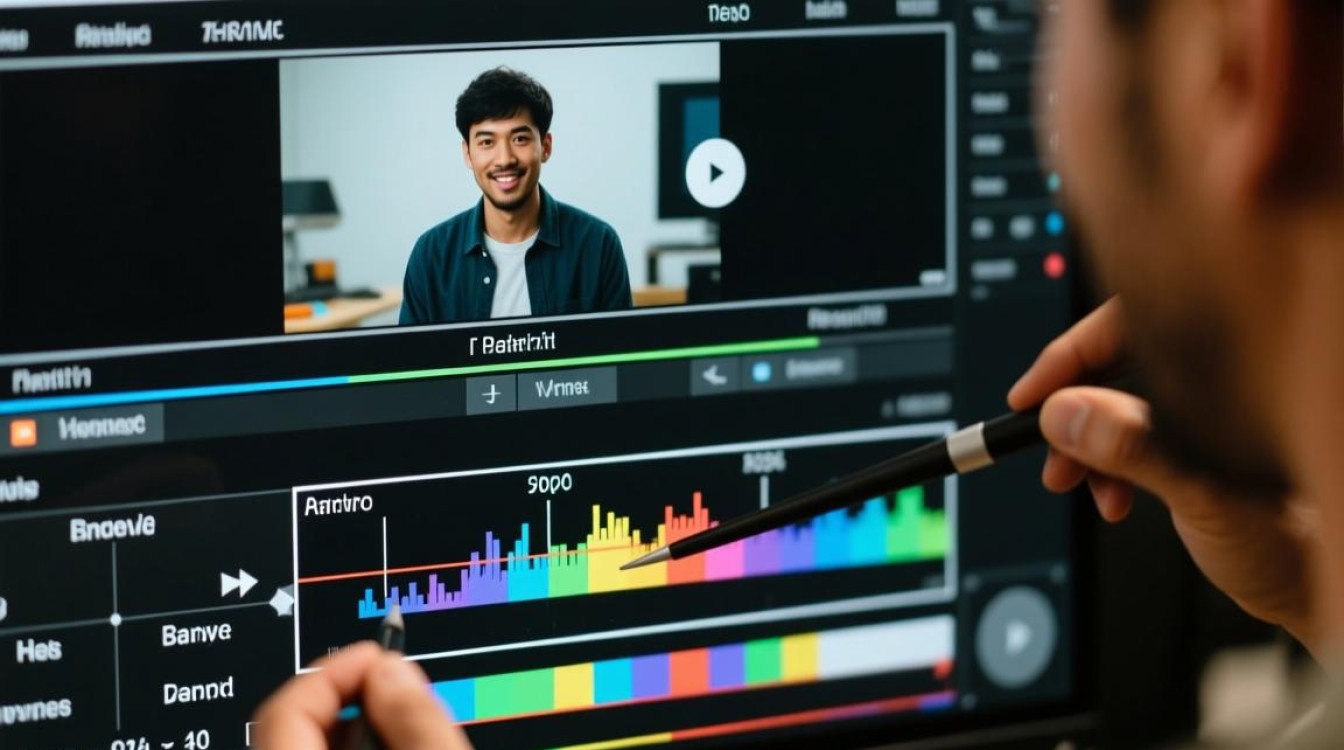
在视频制作过程中,剪辑是一个至关重要的环节,它决定了视频的节奏、内容传达和观众的观看体验,以下是如何在视频中间进行剪辑的详细步骤和技巧。

准备工作
在开始剪辑之前,确保你已经完成了以下准备工作:
- 素材整理:将所有需要使用的视频素材整理到一起,并确保所有素材的格式、分辨率一致。
- 剪辑软件:选择一款适合自己的视频剪辑软件,如Adobe Premiere Pro、Final Cut Pro或DaVinci Resolve等。
剪辑步骤
视频导入
- 打开剪辑软件,导入视频素材。
- 在素材库中找到需要剪辑的视频片段,拖拽到时间线上。
视频预览
- 在时间线上预览视频,确定剪辑的位置。
- 注意观察视频的流畅度、画面稳定性等因素。
切割视频
- 选择需要剪辑的视频片段。
- 使用软件提供的切割工具,在合适的位置进行切割。
删除不需要的部分
- 将切割出的片段删除,只保留需要保留的部分。
- 注意,删除操作是不可逆的,请谨慎操作。
调整剪辑点
- 如果剪辑点不精确,可以再次调整。
- 使用软件提供的调整工具,精确调整剪辑点。
视频拼接
- 将切割好的视频片段按照顺序拼接起来。
- 确保拼接后的视频流畅自然。
添加过渡效果
- 在剪辑点之间添加过渡效果,如淡入、淡出、溶解等。
- 过渡效果的选择应根据视频内容和风格来确定。
添加音效和背景音乐
- 根据视频内容添加适当的音效和背景音乐。
- 注意音效和音乐的节奏与视频画面保持一致。
视频输出
- 完成剪辑后,导出视频文件。
- 选择合适的输出格式和分辨率,确保视频质量。
常见问题解答
FAQs
Q1:如何避免剪辑视频时出现跳帧现象?
A1: 跳帧现象通常是由于视频分辨率不匹配或硬件性能不足造成的,解决方法如下:
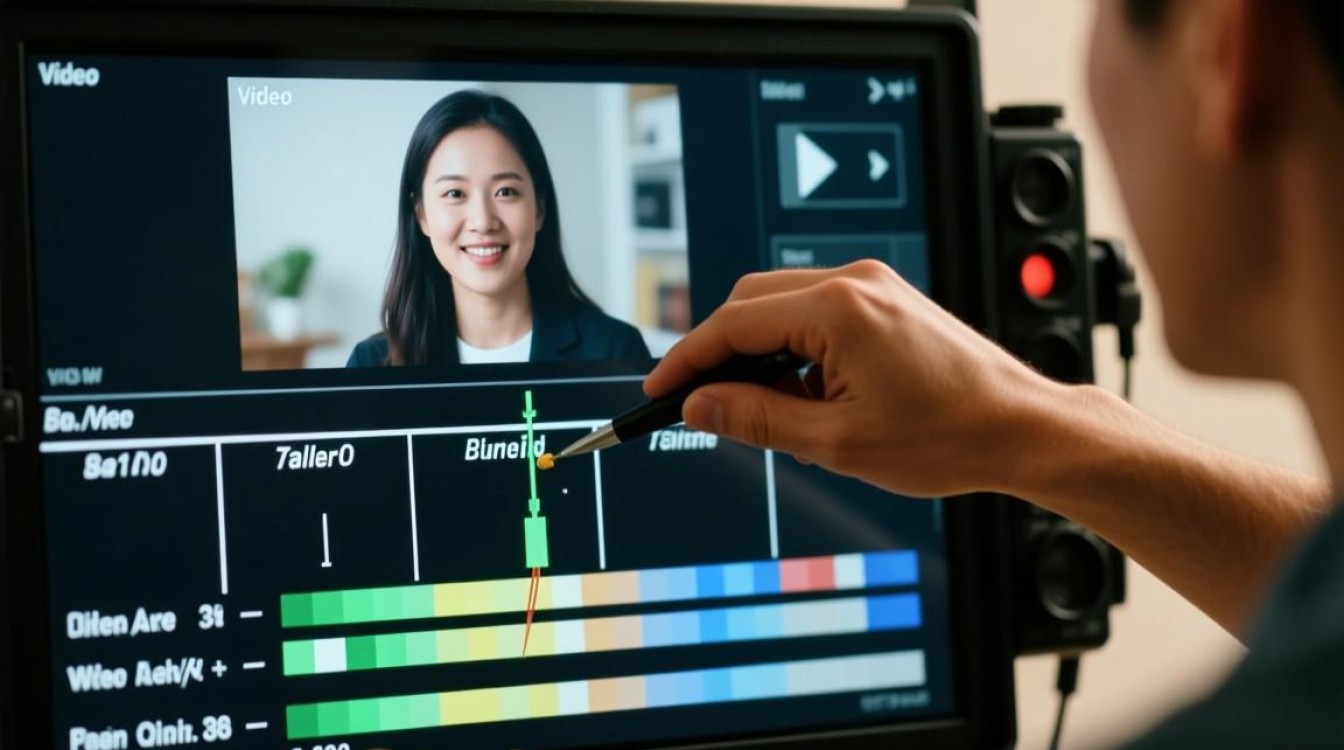
- 确保所有视频素材的分辨率一致。
- 使用性能较好的电脑进行剪辑。
- 调整软件的渲染设置,使用硬件加速功能。
Q2:剪辑视频时,如何保持画面稳定?
A2: 画面稳定性可以通过以下方法来保证:
- 使用稳定器或三脚架拍摄视频。
- 在剪辑软件中使用图像稳定功能。
- 在必要时进行画面裁剪,去除不必要的抖动部分。
通过以上步骤和技巧,你可以轻松地在视频中间进行剪辑,制作出高质量的视频作品。