
了解连续打印的概念
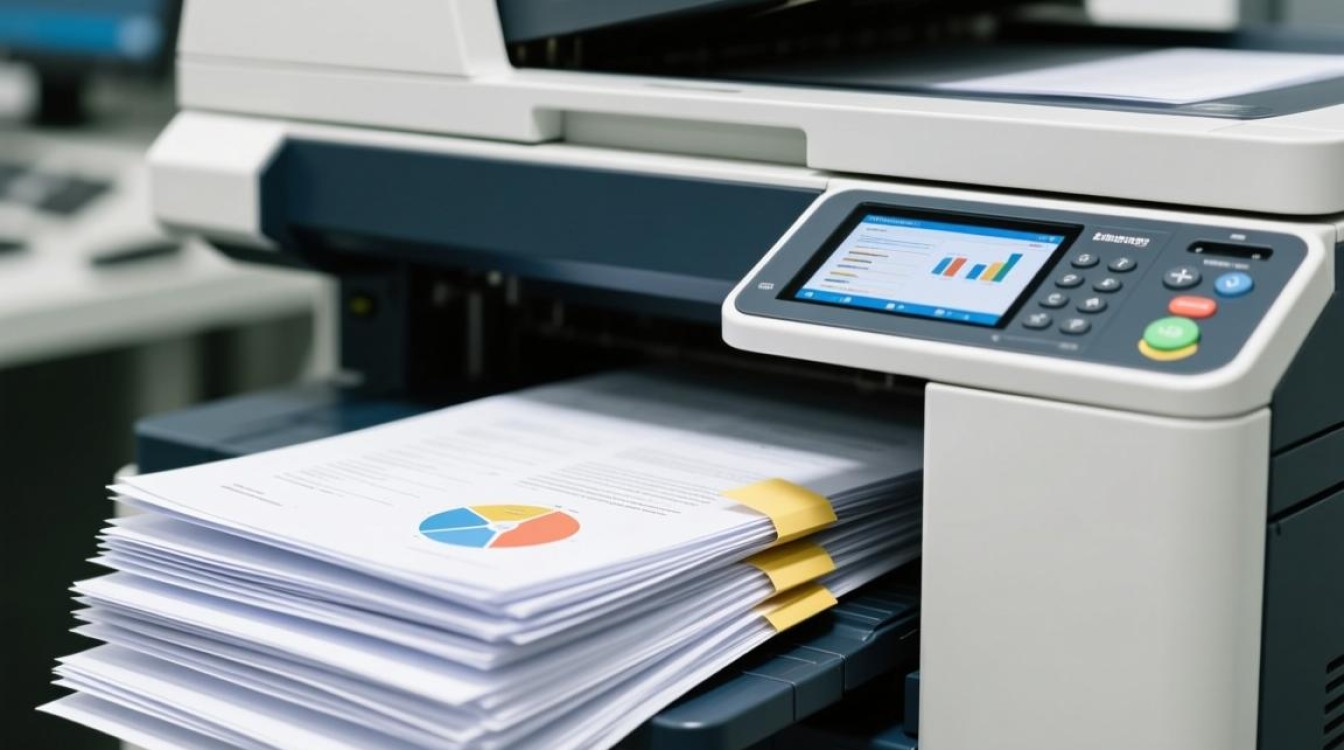
连续打印,顾名思义,是指在不中断打印过程的情况下,连续打印多份文档或同一文档的多页,这种打印方式在办公、学习等场景中非常实用,可以提高工作效率,本文将为您详细介绍如何实现连续打印。
选择合适的打印机
打印机类型:目前市面上常见的打印机类型有激光打印机和喷墨打印机,激光打印机打印速度快,打印质量高,适合大量打印;喷墨打印机色彩鲜艳,适合打印彩色文档。
打印机功能:选择打印机时,要考虑其是否具备连续打印功能,部分打印机具有自动进纸、自动双面打印等功能,能够提高连续打印的效率。
设置打印参数
打印机驱动程序:确保您的电脑已安装打印机驱动程序,您可以通过打印机附带的安装光盘或制造商的官方网站下载最新驱动程序。
打印设置:打开要打印的文档,点击“文件”菜单,选择“打印”,在弹出的打印设置窗口中,进行以下操作:
a. 选择打印机:在“打印机”下拉菜单中选择您的打印机型号。
b. 设置打印范围:在“打印范围”选项中,选择“全部”或“页码”来指定打印文档的全部页面或特定页面。
c. 设置打印份数:在“副本”选项中,输入要打印的份数。
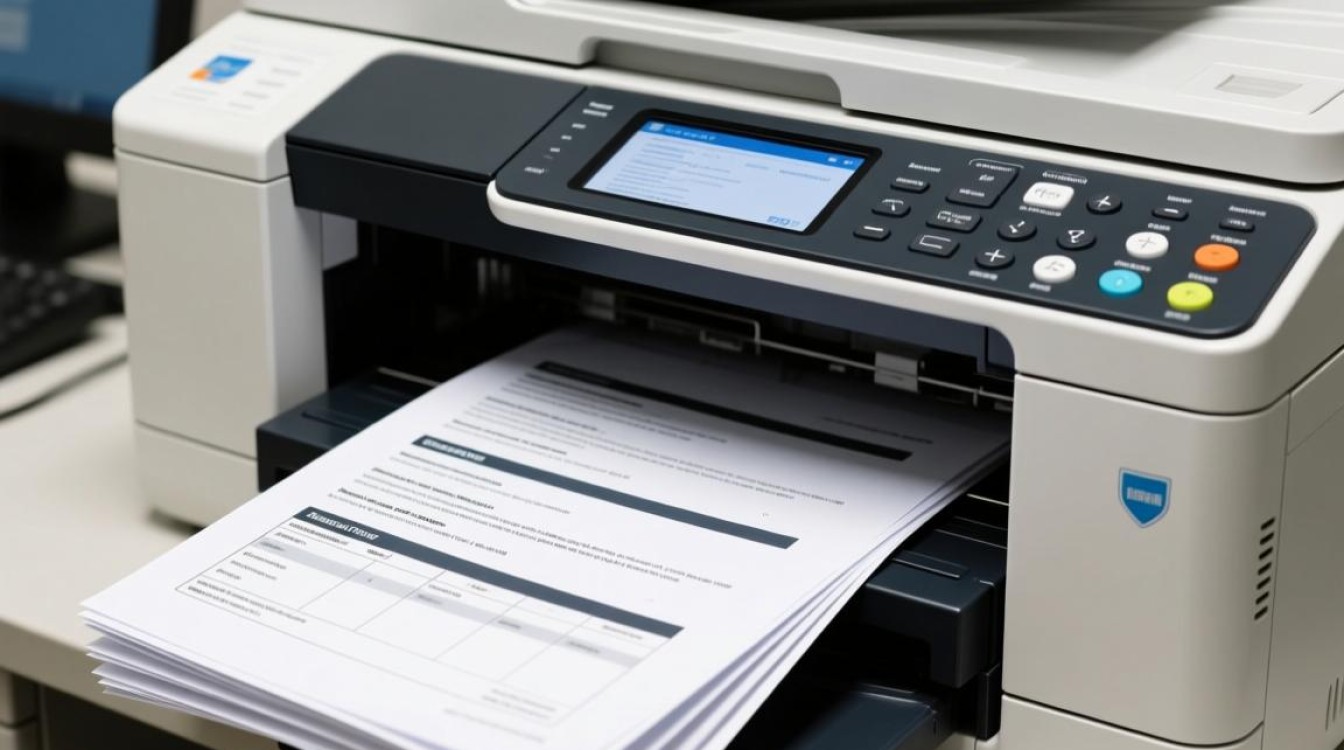
d. 设置单面或双面打印:在“打印方向”选项中,选择“纵向”或“横向”,并根据需要选择“单面打印”或“双面打印”。
e. 设置打印质量:在“质量”选项中,根据需要选择合适的打印质量。
连续打印的技巧
使用打印队列:将多个文档添加到打印队列中,可以实现连续打印,在打印队列中,您可以查看打印任务的状态,调整打印顺序等。
预览打印效果:在打印前,先预览打印效果,确保打印内容正确无误。
清理打印机:定期清理打印机,如更换墨盒、清理打印头等,可以提高打印质量和连续打印的效率。
常见问题解答(FAQs)
问题:为什么我的打印机不能连续打印?
解答:可能原因有以下几点:
a. 打印机驱动程序未安装或损坏。
b. 打印机内部有异物或纸屑堵塞。
c. 打印机墨盒或硒鼓不足。
解决方法:检查打印机驱动程序是否安装正确,清理打印机内部,更换墨盒或硒鼓。
问题:如何提高连续打印的速度?
解答:以下方法可以帮助提高连续打印的速度:
a. 选择合适的打印质量:在保证打印质量的前提下,选择较低的打印质量。
b. 关闭打印预览:在打印时,关闭打印预览功能,可以减少打印时间。
c. 使用高速打印模式:部分打印机支持高速打印模式,开启该模式可以提高打印速度。
通过以上介绍,相信您已经掌握了如何连续打印的方法,在实际操作中,根据您的需求调整打印参数,选择合适的打印机,相信您能够轻松实现连续打印。


