
在制作PPT时,时间轴是一个常用的元素,它能够清晰地展示事件发生的顺序和持续时间,以下是如何在PPT中制作时间轴的详细步骤和技巧:
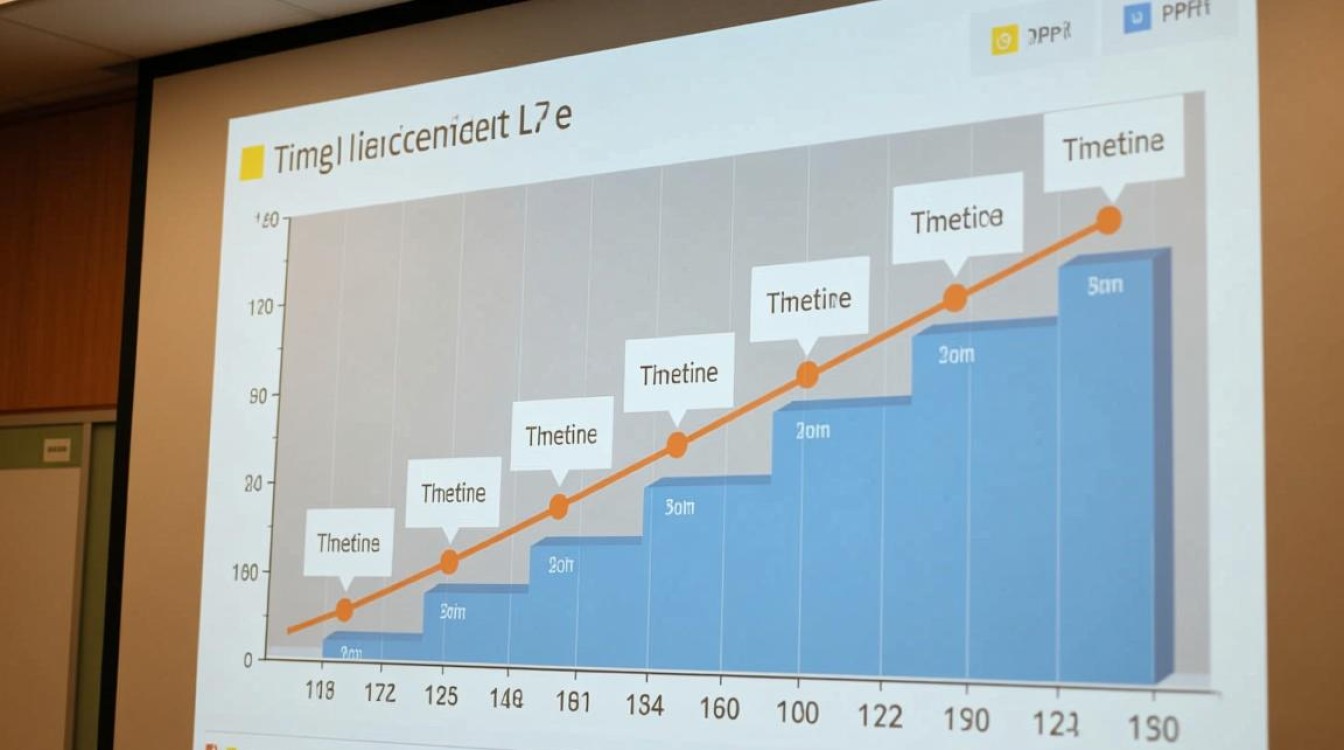
时间轴设计原则
在开始制作时间轴之前,了解一些设计原则是非常有帮助的:
- 简洁性:时间轴应该简单明了,避免过多的装饰,确保信息易于理解。
- 一致性:使用统一的字体、颜色和线条样式,使时间轴看起来协调。
- 易读性:确保文字大小适中,颜色对比鲜明,方便观众阅读。
制作步骤
确定时间轴的范围
明确你需要展示的时间范围,这将决定时间轴的长度和刻度。
设计时间轴模板
使用PPT的绘图工具,如“形状”或“SmartArt”,来创建时间轴的基础结构。
- 形状选择:选择一条水平线作为时间轴的主线。
- 刻度添加:在主线上添加刻度,每个刻度代表一定的时间间隔。
- 事件标记:在适当的位置添加事件标记,可以是圆形、方形或其他形状。
添加时间信息
在事件标记旁边,添加具体的时间信息。
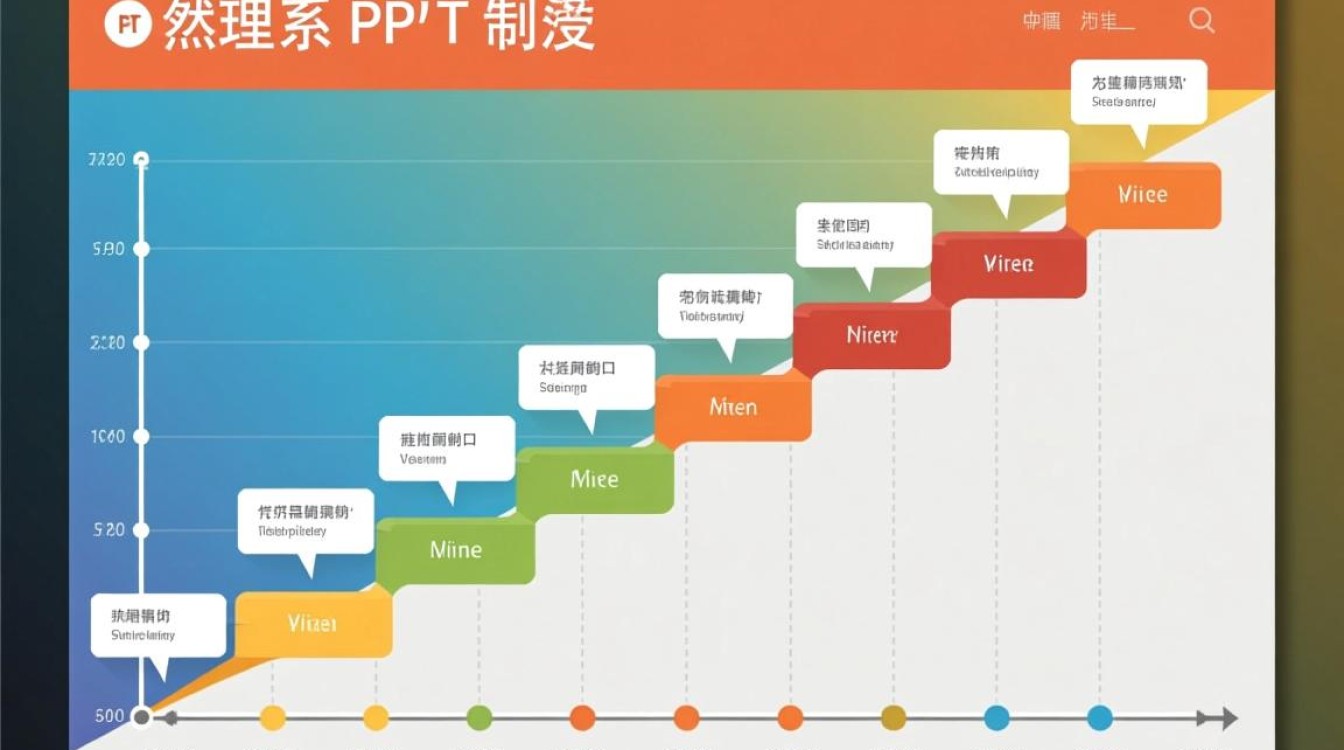
- 字体选择:选择易于阅读的字体,如微软雅黑、Arial等。
- 颜色搭配:使用与背景对比鲜明的颜色,确保文字清晰可见。
设计时间轴样式
- 线条样式:根据需要,调整线条的粗细、颜色和样式。
- 事件标记样式:为事件标记添加阴影、颜色填充等效果,使其更加突出。
添加文本内容
在时间轴旁边,添加描述事件的文本内容。
- 布局:确保文本内容与时间轴对齐,保持整体布局的协调。
- 层次结构:使用不同的字体大小或颜色来区分标题和正文内容。
实例表格
以下是一个时间轴的实例表格,展示了不同步骤的详细信息:
| 步骤 | 描述 | 工具/技巧 |
|---|---|---|
| 1 | 确定时间范围 | 根据项目或事件的时间线 |
| 2 | 设计模板 | 使用PPT的绘图工具 |
| 3 | 添加时间信息 | 使用字体大小和颜色 |
| 4 | 设计样式 | 调整线条和标记样式 |
| 5 | 添加文本内容 | 使用层次结构布局 |
小贴士
- 动画效果:为时间轴添加动画效果,使演示更加生动。
- 互动性:如果可能,设计互动的时间轴,让观众能够自主选择查看不同时间段的详细信息。
FAQs
Q1:如何使时间轴的刻度更加清晰?
A1:可以通过调整刻度线的粗细、增加刻度之间的距离,或者使用不同颜色来区分不同的时间区间,从而提高刻度的清晰度。
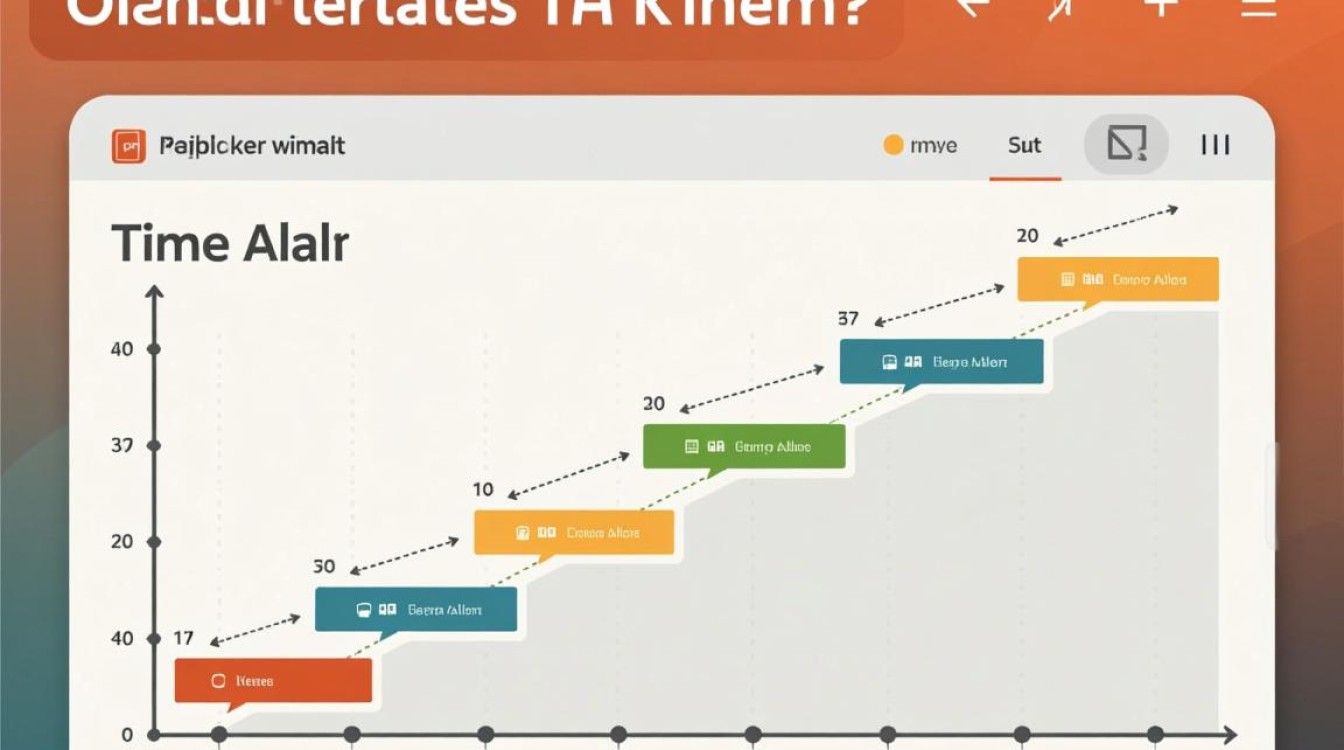
Q2:在有限的空间内如何展示大量的事件?
A2:在这种情况下,可以考虑使用可折叠的时间轴,即观众可以展开或折叠不同的时间段来查看详细信息,还可以使用缩略图或标签来快速定位感兴趣的事件。


