
了解数据透视表
数据透视表是一种功能强大的数据分析工具,它可以对大量数据进行快速汇总和筛选,通过数据透视表,用户可以轻松地从原始数据中提取出有价值的信息,并对其进行多角度的分析。
制作数据透视表的基本步骤
准备数据
确保您拥有一个包含需要分析的数据的Excel表格,数据应该结构清晰,列名明确。
选择数据区域
打开Excel,选中您想要制作数据透视表的数据区域,这通常包括所有需要分析的列和行。
插入数据透视表
在Excel的“插入”选项卡中,点击“数据透视表”按钮,在弹出的对话框中,选择“新工作表”或“现有工作表”,然后点击“确定”。
设计数据透视表布局
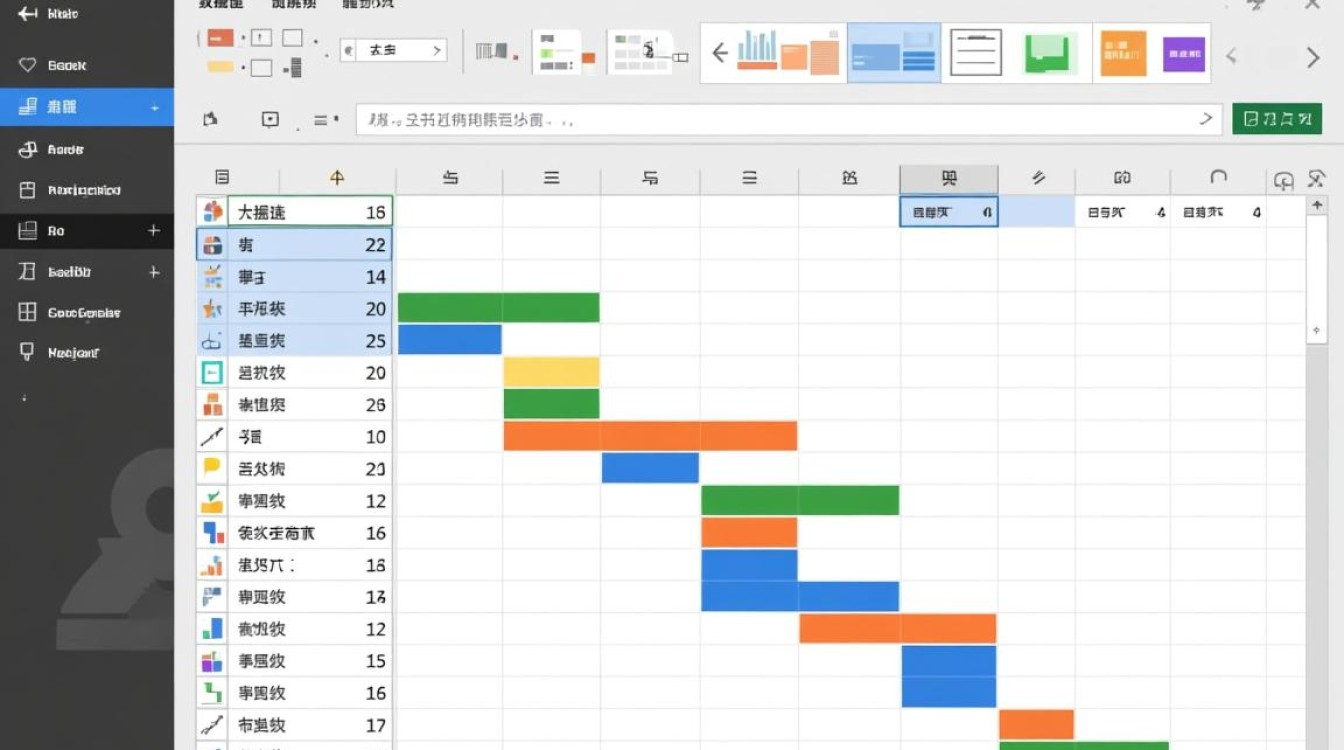
在数据透视表字段列表中,将所需的字段拖动到相应的位置,如“行”、“列”、“值”等,根据分析需求,您可以调整字段的顺序和组合。
添加计算字段
如果您需要对数据进行计算,如求和、平均值等,可以在数据透视表字段列表中右键点击“值”,选择“计算字段”,然后按照提示进行设置。
应用筛选和排序
在数据透视表中,您可以轻松地对数据进行筛选和排序,以便更好地分析数据,通过点击“筛选”按钮,您可以按条件筛选数据;通过点击“排序”按钮,您可以按数值或文本进行排序。
格式化数据透视表
为了使数据透视表更加美观和易于阅读,您可以对其进行格式化,包括调整字体、颜色、边框等。
数据透视表的应用实例
以下是一个简单的数据透视表应用实例:
假设您有一张销售数据表,包含产品名称、销售数量、销售金额和销售日期等信息,您想要分析不同产品在不同月份的销售情况。
插入数据透视表,将“产品名称”拖到“行”区域,将“销售日期”拖到“列”区域,将“销售数量”和“销售金额”拖到“值”区域。

根据需要,您可以添加计算字段,如“销售总额”等。
应用筛选,只显示特定产品或月份的数据。
格式化数据透视表,使数据更加清晰。
FAQs
Q1:如何将数据透视表中的数据导出到其他格式?
A1:在数据透视表中选择需要导出的数据,然后右键点击,选择“导出”选项,在弹出的对话框中,选择导出的格式和路径,然后点击“导出”。
Q2:如何删除数据透视表中的某个字段?
A2:在数据透视表字段列表中,找到您想要删除的字段,然后右键点击,选择“删除字段”,确认删除后,该字段将从数据透视表中消失。










