
在2018年,随着视频编辑技术的不断进步,视频剪辑变得更加简单和高效,以下是一篇关于如何在2018年进行视频剪辑的详细指南,包括软件选择、基本步骤和技巧。
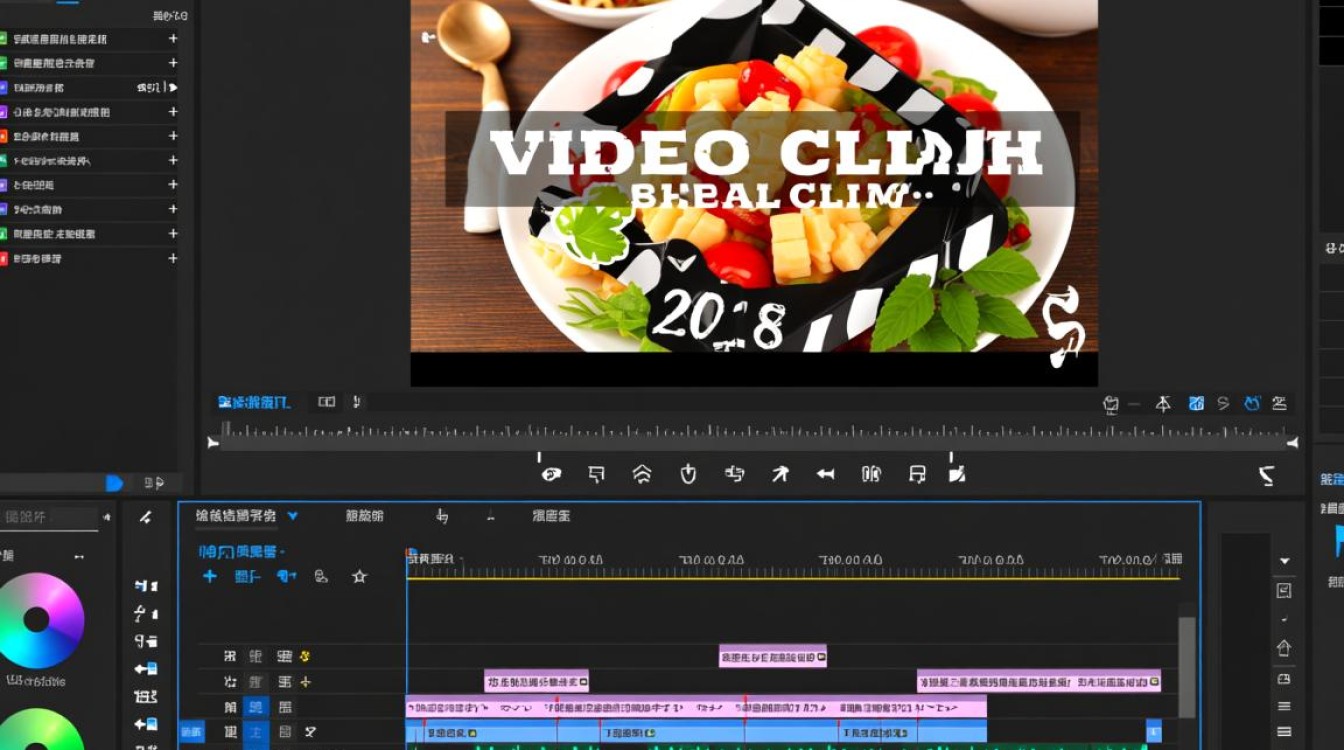
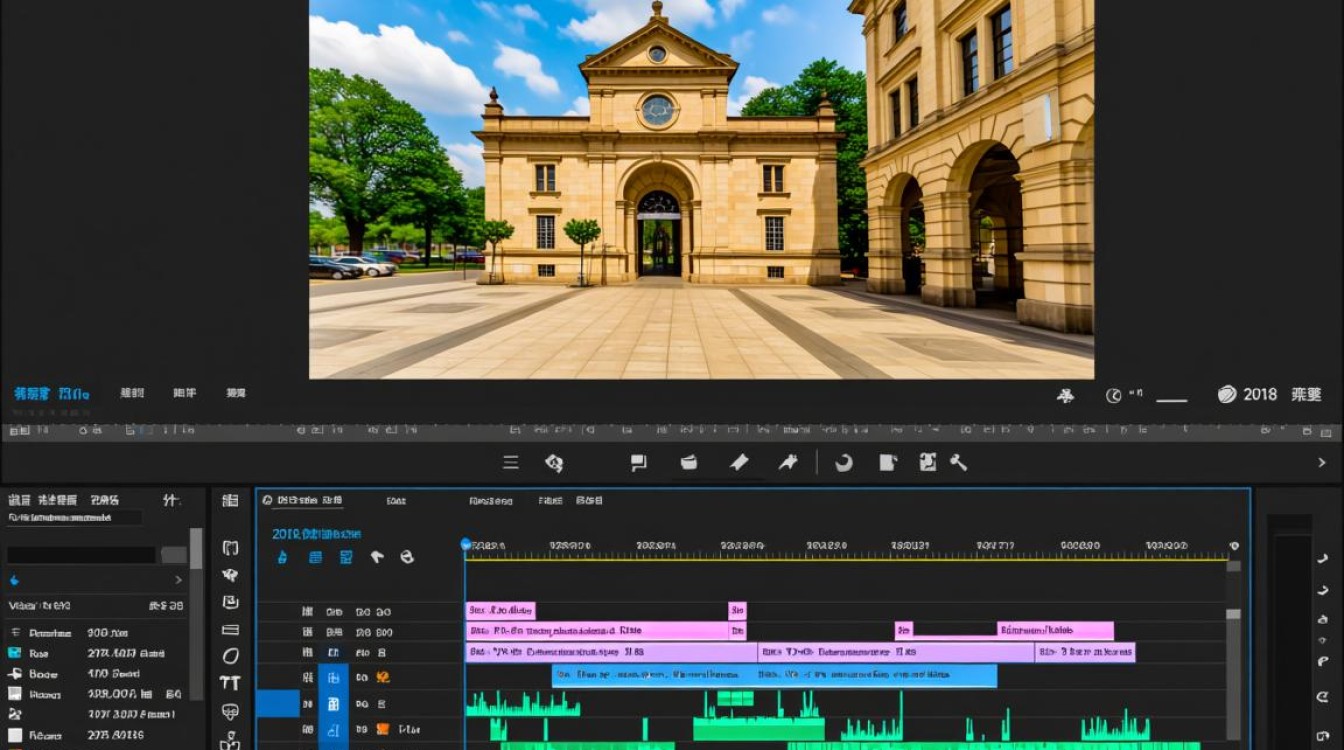
选择合适的视频剪辑软件
专业级软件
- Adobe Premiere Pro:功能强大,适合专业视频制作。
- Final Cut Pro X:适用于Mac用户,具有强大的剪辑功能和流畅的用户界面。
中级软件
- DaVinci Resolve:结合了视频剪辑和调色功能,适合有一定基础的剪辑者。
- CyberLink PowerDirector:用户界面友好,适合初学者和中级用户。
初级软件
- iMovie:适用于Mac用户,操作简单,适合初学者。
- Filmora:界面简洁,功能全面,适合初学者和中级用户。
基本剪辑步骤
导入素材
- 打开视频编辑软件,导入你的视频素材。
- 确保素材格式与软件兼容。
视频剪辑
- 在时间轴上拖放视频片段。
- 使用剪辑工具进行剪辑,如分割、剪切、删除等。
添加转场效果
- 在软件中找到转场效果库。
- 将转场效果拖放到视频片段之间。
调整视频速度
- 如果需要加快或减慢视频播放速度,可以使用软件中的速度调整功能。
添加音频
- 导入音频文件,如背景音乐、旁白等。
- 调整音频音量,确保音频清晰。
视频调色
- 使用软件中的调色功能调整视频色彩。
- 调整亮度、对比度、饱和度等参数。
添加字幕和注释
- 在视频上添加字幕或注释。
- 调整字幕位置、字体、颜色等。
预览和输出
- 预览视频,确保剪辑效果满意。
- 输出视频,选择合适的格式和分辨率。
高级剪辑技巧
视频分割
- 使用视频分割功能,将长视频分割成多个片段。
- 便于管理和编辑。
视频拼接
- 将多个视频片段拼接成一个连贯的视频。
- 增加视频的连贯性和观赏性。
视频倒放
- 将视频片段倒放,增加视频的趣味性。
动画效果
- 使用软件中的动画效果,如缩放、旋转等。
- 增加视频的动态感。
常见问题解答(FAQs)
Q1:如何选择适合我的视频剪辑软件? A1:选择视频剪辑软件时,应考虑以下因素:
- 操作系统兼容性
- 预算
- 技术水平
- 功能需求
Q2:如何提高视频剪辑的效率? A2:提高视频剪辑效率的方法包括:
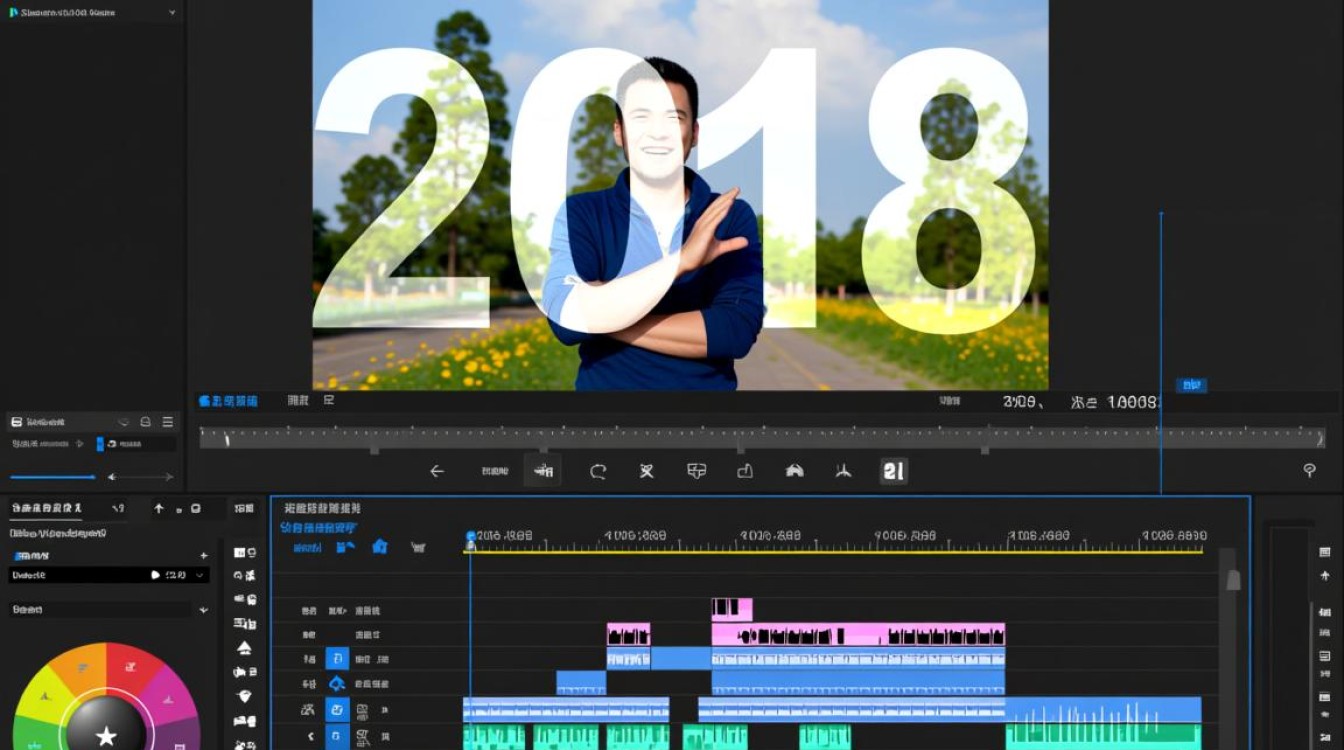
- 熟练掌握软件操作
- 规划剪辑流程
- 使用快捷键
- 分工合作
通过以上步骤和技巧,相信您在2018年能够制作出高质量的视频作品,不断学习和实践,您的视频剪辑技能将得到进一步提升。






