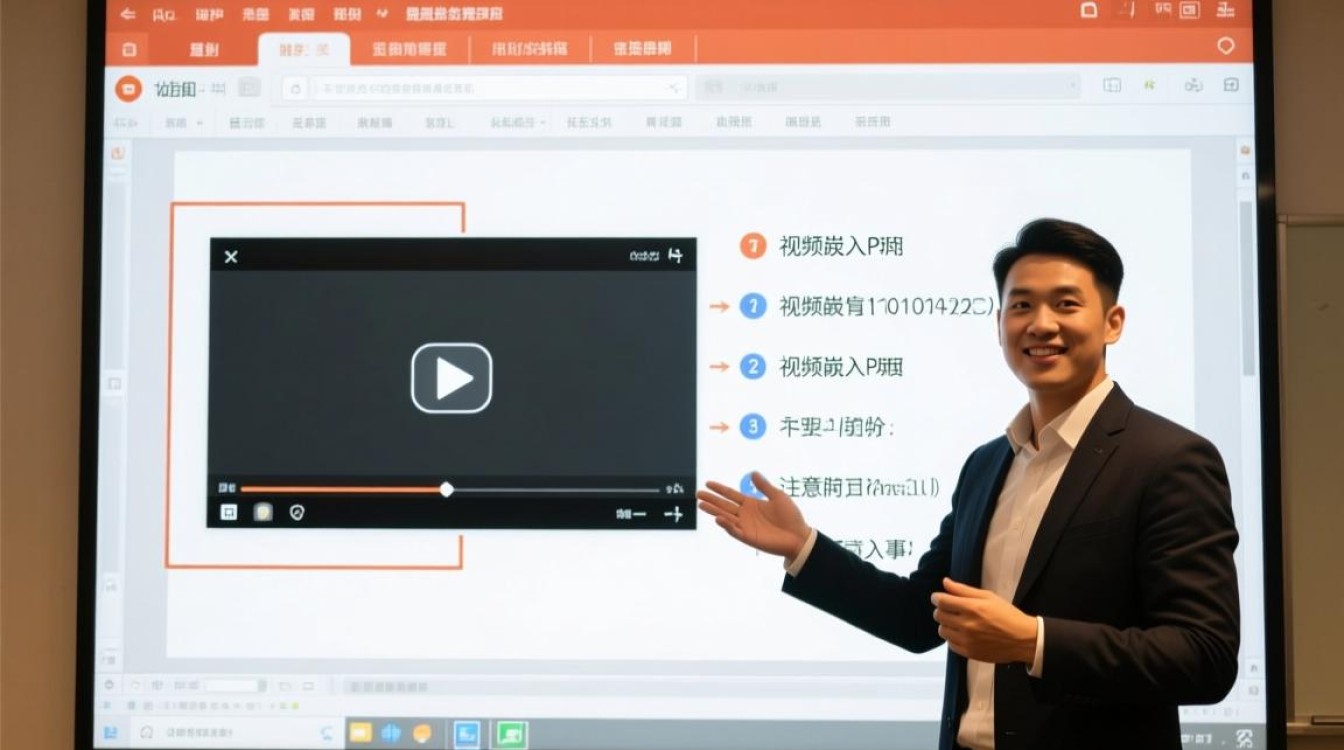
在制作PPT时,嵌入视频可以增强演示效果,使内容更加生动有趣,以下是如何将视频嵌入PPT的具体步骤和技巧,以及一些注意事项。

选择合适的视频格式
在开始嵌入视频之前,首先需要确保视频格式与PPT兼容,以下是一些常见的视频格式及其兼容性:
| 视频格式 | 兼容性 |
|---|---|
| MP4 | 高 |
| AVI | 中 |
| WMV | 中 |
| MOV | 低 |
| FLV | 低 |
嵌入视频的步骤
准备工作
- 确保你已经下载了视频文件,并将其保存在一个容易访问的位置。
打开PPT
- 打开PowerPoint软件,创建一个新的演示文稿或者打开一个现有的演示文稿。
插入视频
- 在PPT中,点击“插入”选项卡。
- 在“媒体”组中,选择“视频”。
- 在弹出的菜单中选择“文件中的视频”,然后浏览并选择你的视频文件。
视频调整
- 视频插入后,你可以通过拖动视频框来调整其位置和大小。
- 点击视频框,在“格式”选项卡中,你可以调整视频的边框、填充颜色等。
视频播放设置
- 在视频框上右击,选择“播放”。
- 在弹出的菜单中,你可以设置视频的播放选项,如自动播放、循环播放等。
预览和保存
- 完成设置后,预览视频在PPT中的效果。
- 确认无误后,保存你的演示文稿。
注意事项
- 视频大小:嵌入的视频文件不宜过大,以免影响PPT的加载速度。
- 视频分辨率:选择合适的视频分辨率,过高或过低的分辨率都可能影响播放效果。
- 兼容性测试:在正式演示之前,确保视频在所有演示设备上都能正常播放。
常见问题解答(FAQs)
问题1:为什么我的视频无法在PPT中播放?
解答:可能的原因包括视频格式不兼容、视频文件损坏或PPT软件版本不支持该视频格式,尝试转换视频格式或使用其他视频文件。
问题2:如何调整视频播放的音量?
解答:在视频框上右击,选择“播放”下的“音量”,然后调整音量大小,你也可以在视频播放时使用系统音量控制进行调节。
通过以上步骤和技巧,你可以轻松地将视频嵌入到PPT中,提升演示文稿的吸引力。