
在CAD(计算机辅助设计)软件中绘制标题栏是一项常见且重要的任务,它通常用于在图纸或文档中提供必要的项目信息,以下是如何在CAD中绘制标题栏的详细步骤,包括使用小标题和表格来增强信息传递的清晰度和美观性。
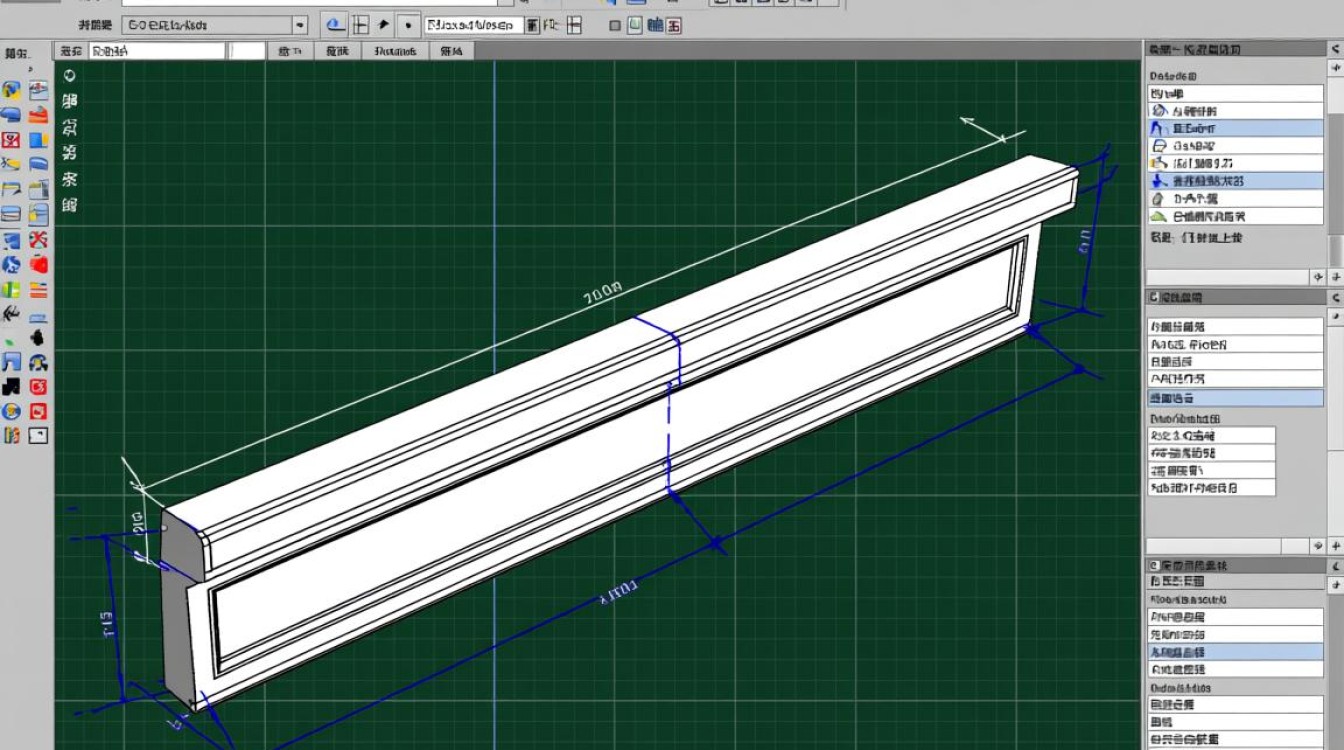
准备工作
栏之前,确保你已经打开了CAD软件,并选择了一个合适的图纸模板,以下是一些准备工作:
- 选择图纸模板:根据项目需求选择合适的图纸模板。
- 设置图层:创建一个新的图层专门用于标题栏的绘制。
- 设置文字样式栏中的文字设置合适的字体和大小。
栏框架
绘制矩形框:
- 使用“矩形”工具绘制一个矩形框,这将作为标题栏的基础。
- 在“矩形”工具的选项中,可以选择“第一个角”和“第二个角”来指定矩形的尺寸。
添加线条:
在矩形框内部添加垂直和水平线条,以分割标题栏的不同区域。
栏内容
添加文字:
- 使用“文字”工具在标题栏的各个区域添加文字。
- 可以使用“多行文字”工具来输入多行文本,如项目名称、日期、版本号等。
调整文字位置:
使用“移动”或“旋转”工具调整文字的位置和方向,确保它们在标题栏中居中且易于阅读。
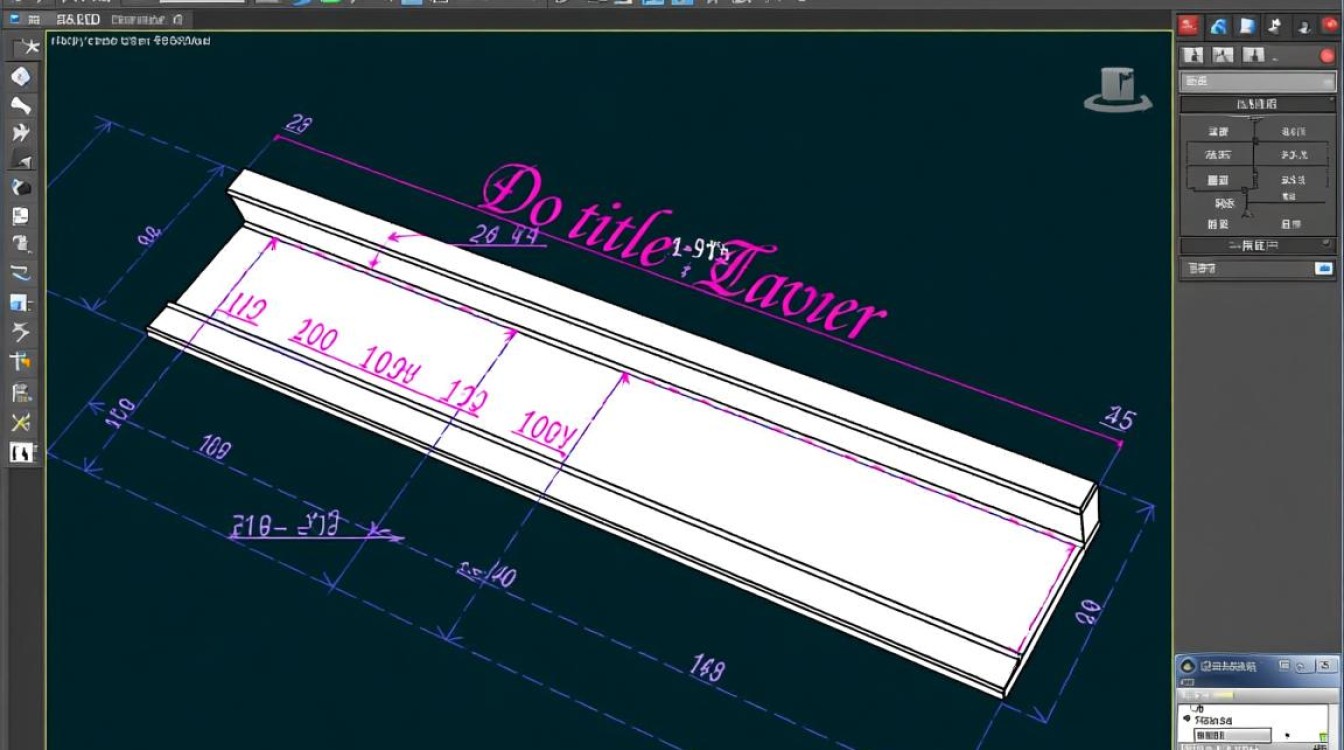
栏
添加边框:
使用“线”工具或“多段线”工具在标题栏周围添加边框,以增加视觉效果。
填充颜色:
使用“图案填充”工具或“纯色填充”工具为标题栏的某些区域填充颜色,如背景或边框。
保存和导出
保存文件:
栏的绘制后,保存你的工作。
导出图纸:
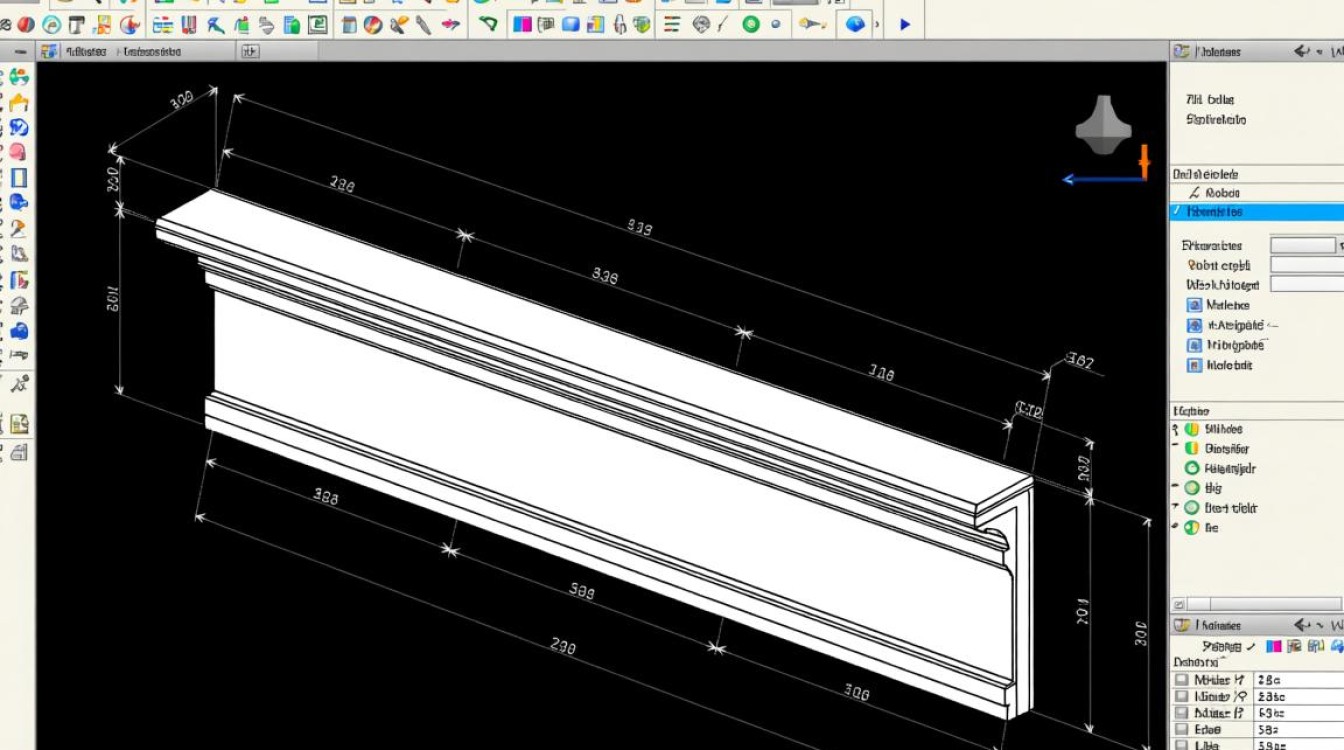
根据需要导出标题栏的图纸,可以是PDF、DWG或其他格式。
表格示例
| 描述 | | --- | --- | | 项目名称 | 项目名称应清晰、简洁,以便快速识别项目 | | 日期 | 标明绘制标题栏的日期,有助于追踪文件 | | 版本号 | 显示标题栏的版本,便于管理文档更新 | | 设计师 | 设计师姓名,标识设计责任 | | 审核者 | 审核者姓名,确保设计符合标准 |
FAQs
Q1:如何在CAD中设置文字样式?A1: 在CAD中,可以通过以下步骤设置文字样式:
- 选择“格式”菜单中的“文字样式”。
- 在弹出的“文字样式”对话框中,点击“新建”按钮创建新的文字样式。
- 在“新建文字样式”对话框中,设置字体、大小、角度等属性。
- 点击“应用”和“关闭”按钮保存设置。
Q2:如何调整标题栏中的文字位置?A2: 调整标题栏中的文字位置可以通过以下方法:
- 选择要调整的文字。
- 使用“移动”或“旋转”工具。
- 在“移动”或“旋转”工具的选项中,输入新位置或角度。
- 点击“确定”按钮完成调整。


