
如何把图片背景换成白色

在处理图片时,将图片背景换成白色是一种常见的操作,它可以使得图片更加清晰、美观,尤其是在进行图片编辑、设计或者上传到网络平台时,以下将详细介绍如何将图片背景换成白色。
使用图片编辑软件
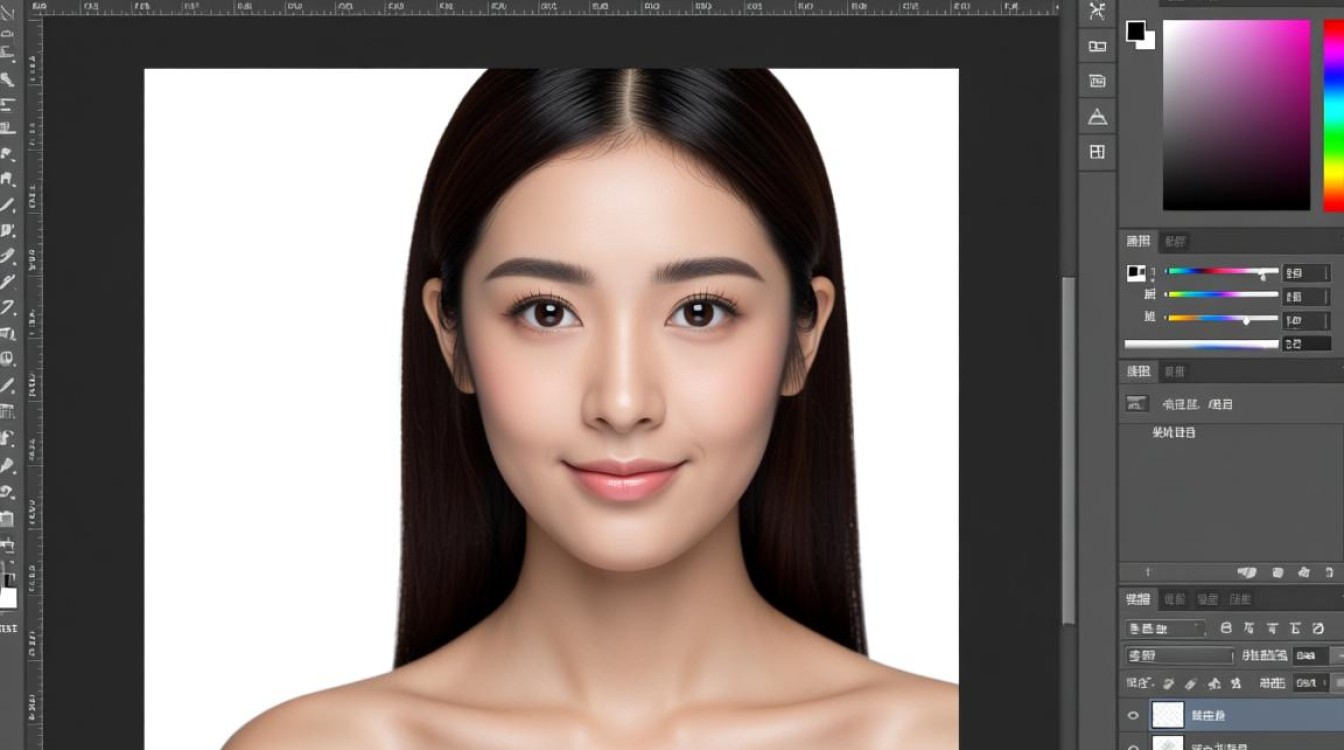
Photoshop
(1)打开Photoshop,导入需要处理的图片。
(2)选择“魔棒工具”(W),调整容差值,选中背景区域。
(3)按“Delete”键删除选中的背景区域。
(4)选择“选择”菜单中的“反向”(Ctrl+Shift+I),选中前景区域。
(5)按“Delete”键删除选中的前景区域。
(6)选择“文件”菜单中的“保存”或“另存为”,选择保存格式为PNG或JPEG,确保背景为白色。
GIMP
(1)打开GIMP,导入需要处理的图片。
(2)选择“工具箱”中的“魔术棒工具”,调整容差值,选中背景区域。
(3)按“Delete”键删除选中的背景区域。
(4)选择“选择”菜单中的“反向”(Ctrl+Shift+I),选中前景区域。
(5)按“Delete”键删除选中的前景区域。

(6)选择“文件”菜单中的“保存”或“另存为”,选择保存格式为PNG或JPEG,确保背景为白色。
使用在线图片编辑工具
Canva
(1)在Canva官网注册账号并登录。
(2)搜索并选择合适的模板。
(3)上传需要处理的图片。
(4)使用“背景填充”功能,选择白色。
(5)保存并下载编辑后的图片。
Fotor
(1)在Fotor官网注册账号并登录。
(2)上传需要处理的图片。
(3)选择“编辑”菜单中的“背景”。
(4)选择白色背景。
(5)保存并下载编辑后的图片。
使用手机应用
VSCO
(1)打开VSCO,导入需要处理的图片。
(2)选择“编辑”功能。
(3)找到“背景”选项,选择白色。
(4)保存并分享编辑后的图片。
Snapseed
(1)打开Snapseed,导入需要处理的图片。
(2)选择“编辑”功能。
(3)找到“工具”选项,选择“颜色校正”。
(4)调整“背景”选项,选择白色。
(5)保存并分享编辑后的图片。
FAQs
Q1:如何快速将图片背景换成白色? A1:可以使用在线图片编辑工具,如Canva或Fotor,操作简单,方便快捷。
Q2:如何将图片背景换成透明背景? A2:在编辑软件中,选择“选择”菜单中的“颜色范围”,调整容差值,选中背景区域,然后按“Delete”键删除背景即可。


