
选择合适的软件
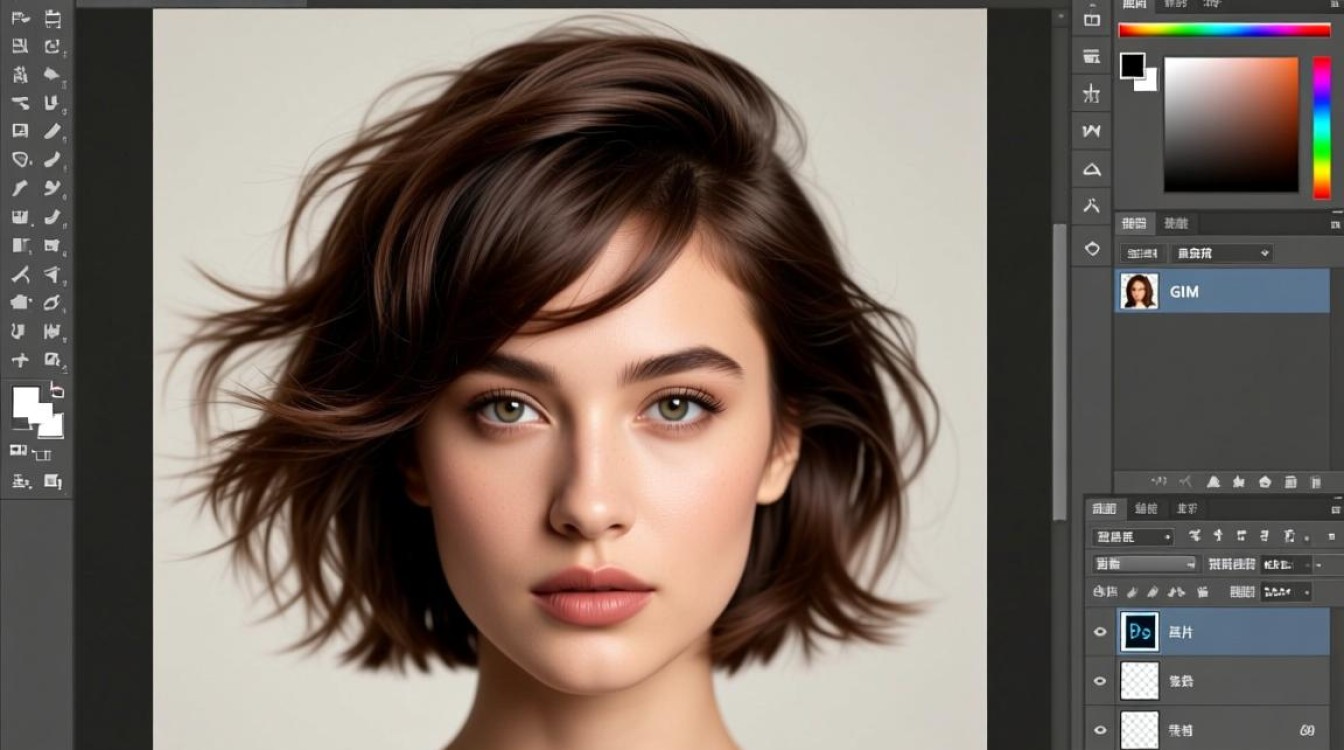
你需要选择一款适合给照片换发型的软件,市面上有很多这样的软件,如Adobe Photoshop、GIMP、Canva等,以下是一些推荐的软件:
| 软件名称 | 优点 | 缺点 |
|---|---|---|
| Photoshop | 功能强大,支持多种格式 | 价格较高,学习曲线较陡 |
| GIMP | 免费开源,功能丰富 | 界面较为复杂,操作不如Photoshop流畅 |
| Canva | 操作简单,模板丰富 | 功能相对单一,专业性不如Photoshop |
导入照片
打开你选择的软件,将需要换发型的照片导入到软件中,在Photoshop中,你可以通过“文件”>“打开”来导入照片;在GIMP中,可以通过“文件”>“打开”或“文件”>“导入”来导入照片;在Canva中,则可以直接上传照片。
选择发型模板
你需要选择一个合适的发型模板,以下是一些常见的方法:
在线搜索:在搜索引擎中输入“换发型模板”,可以找到许多免费或付费的发型模板网站。
软件内置:一些软件如Canva内置了丰富的发型模板,可以直接选择使用。
自定义:如果你有设计功底,可以自己制作发型模板。
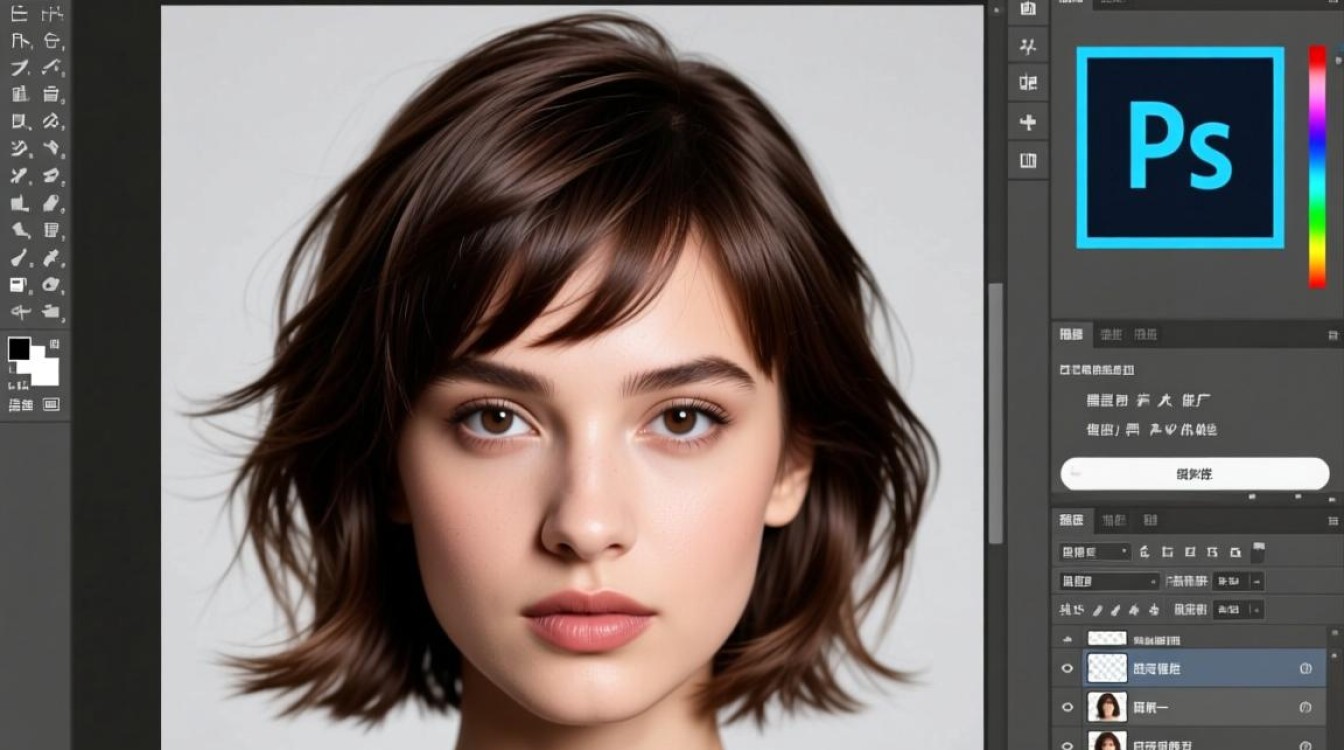
调整照片与模板
将导入的照片与选择的发型模板对齐,在Photoshop中,你可以使用“移动工具”来调整照片位置;在GIMP中,可以使用“移动工具”或“变换工具”;在Canva中,则可以通过拖拽照片和模板来对齐。
合成照片与模板
将照片与模板进行合成,在Photoshop中,你可以使用“图层蒙版”或“剪贴蒙版”来实现;在GIMP中,可以使用“图层蒙版”或“透明度工具”;在Canva中,则可以直接将照片与模板进行叠加。
细节调整
在合成完成后,对照片进行细节调整,使发型更加自然,以下是一些调整方法:
调整亮度、对比度、饱和度等参数。
使用“克隆工具”或“修复画笔工具”修复照片中的瑕疵。
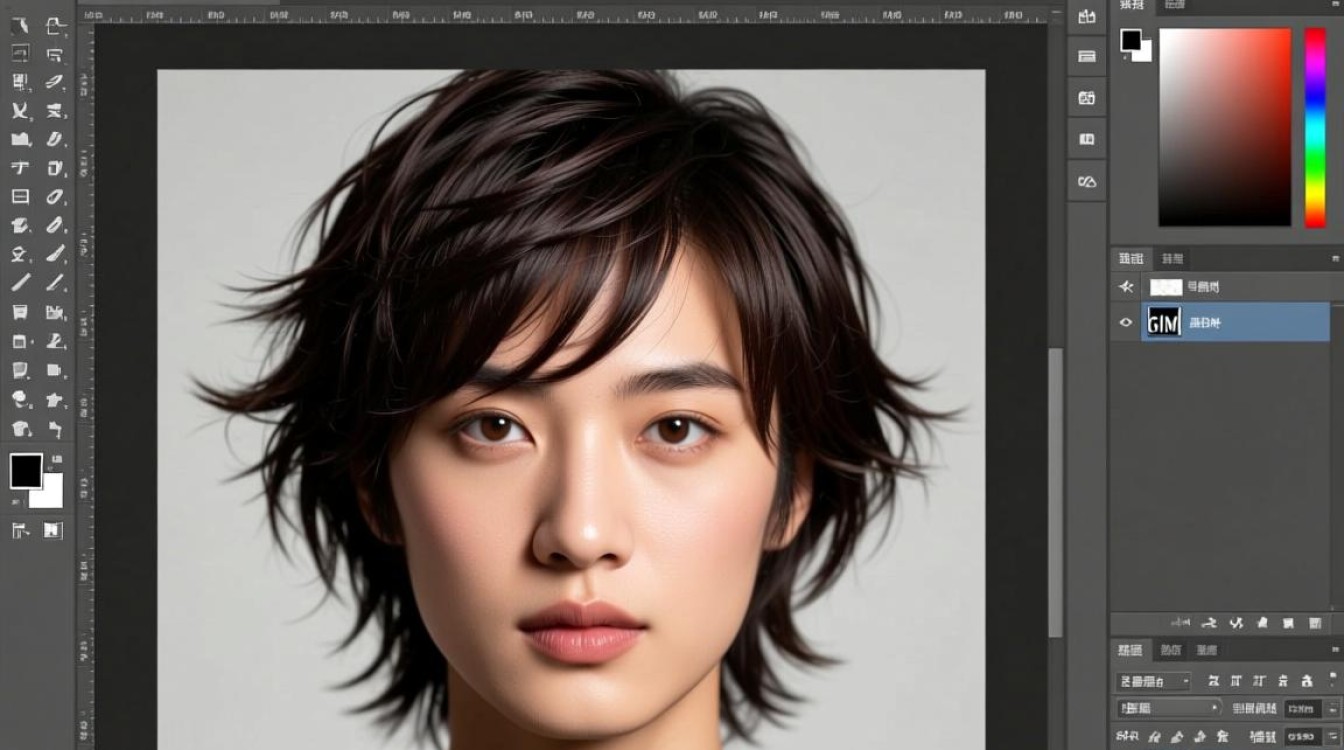
使用“模糊工具”或“锐化工具”调整照片的清晰度。
使用“液化工具”调整脸型、颈部等部位。
保存照片
完成所有调整后,将照片保存为新的文件,在Photoshop中,你可以通过“文件”>“保存为”来保存照片;在GIMP中,可以通过“文件”>“另存为”来保存照片;在Canva中,则可以直接下载照片。
FAQs:
Q1:如何选择合适的发型模板? A1:选择合适的发型模板需要考虑以下因素:个人喜好、照片风格、发型特点等,你可以先在网上搜索一些发型模板,然后根据实际情况进行筛选。
Q2:换发型后,如何使照片看起来更自然? A2:为了使照片看起来更自然,你可以进行以下操作:调整照片的亮度、对比度、饱和度等参数;使用“克隆工具”或“修复画笔工具”修复照片中的瑕疵;使用“液化工具”调整脸型、颈部等部位,还可以根据实际情况对照片进行裁剪、旋转等操作。


