
简介
爱剪辑是一款功能强大的视频编辑软件,用户可以通过它轻松地对视频进行剪辑、添加字幕、调整音效等操作,添加文字功能是爱剪辑的一大特色,可以帮助用户在视频中添加标题、注释、字幕等信息,下面,我们就来详细介绍一下如何在爱剪辑中添加文字。
添加文字步骤
打开爱剪辑软件,导入需要编辑的视频。
在视频预览窗口下方,找到“工具栏”,点击“文字”按钮。
在弹出的文字编辑界面,可以看到文字的样式、颜色、字体、字号等设置。
根据需要,调整文字的样式、颜色、字体、字号等参数。
在文字编辑界面右侧,点击“位置”按钮,调整文字在视频中的位置。
在文字编辑界面下方,点击“动画”按钮,为文字添加动画效果。
设置完成后,点击“确定”按钮,文字即被添加到视频中。
文字样式设置
样式:爱剪辑提供了多种文字样式,如正常、粗体、斜体、下划线等。
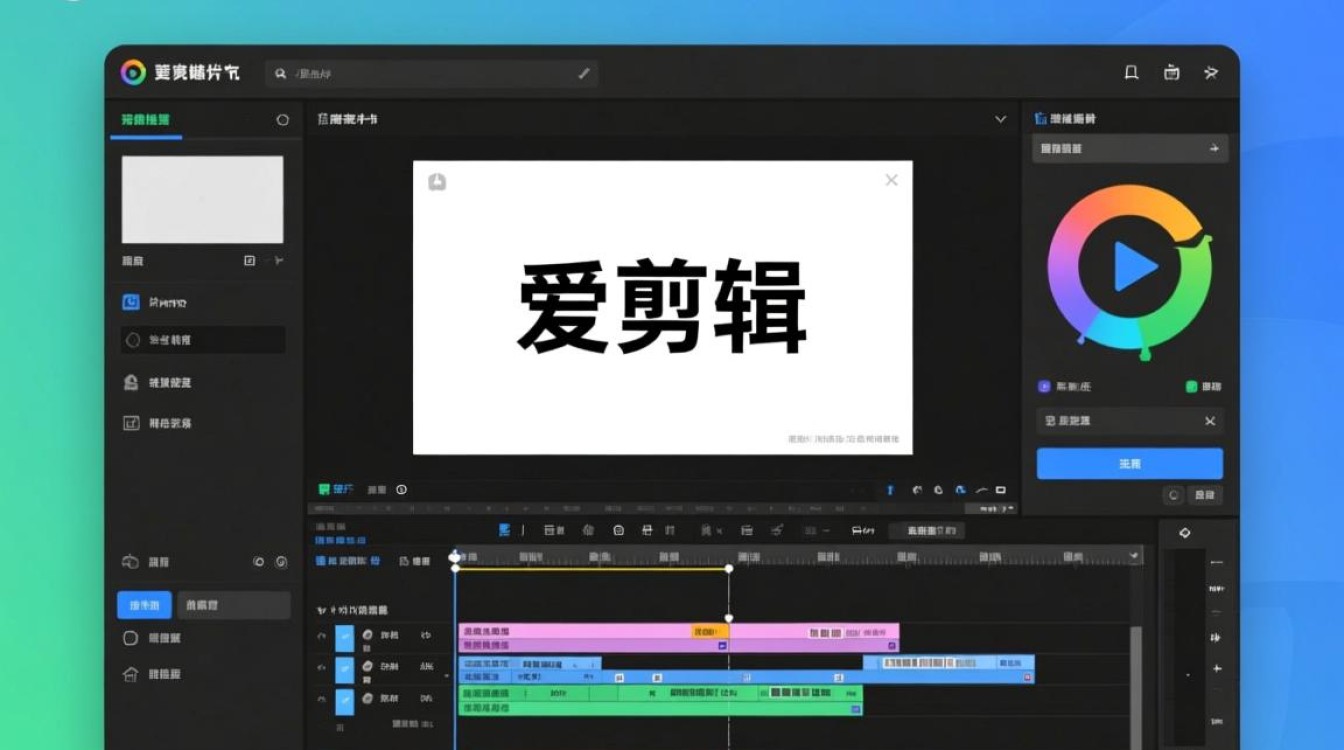
颜色:用户可以根据视频主题和需求,选择合适的文字颜色。
字体:爱剪辑内置了多种字体,用户可以根据个人喜好选择合适的字体。
字号:调整文字大小,使其在视频中更加突出。
文字位置调整
点击“位置”按钮,进入文字位置调整界面。
在预览窗口中,拖动文字框,调整文字在视频中的位置。
可以通过调整文字框的四个角,来调整文字的大小和位置。
文字动画效果
点击“动画”按钮,进入文字动画效果设置界面。
选择合适的动画效果,如淡入、淡出、移动等。
设置动画效果的时间、速度等参数。
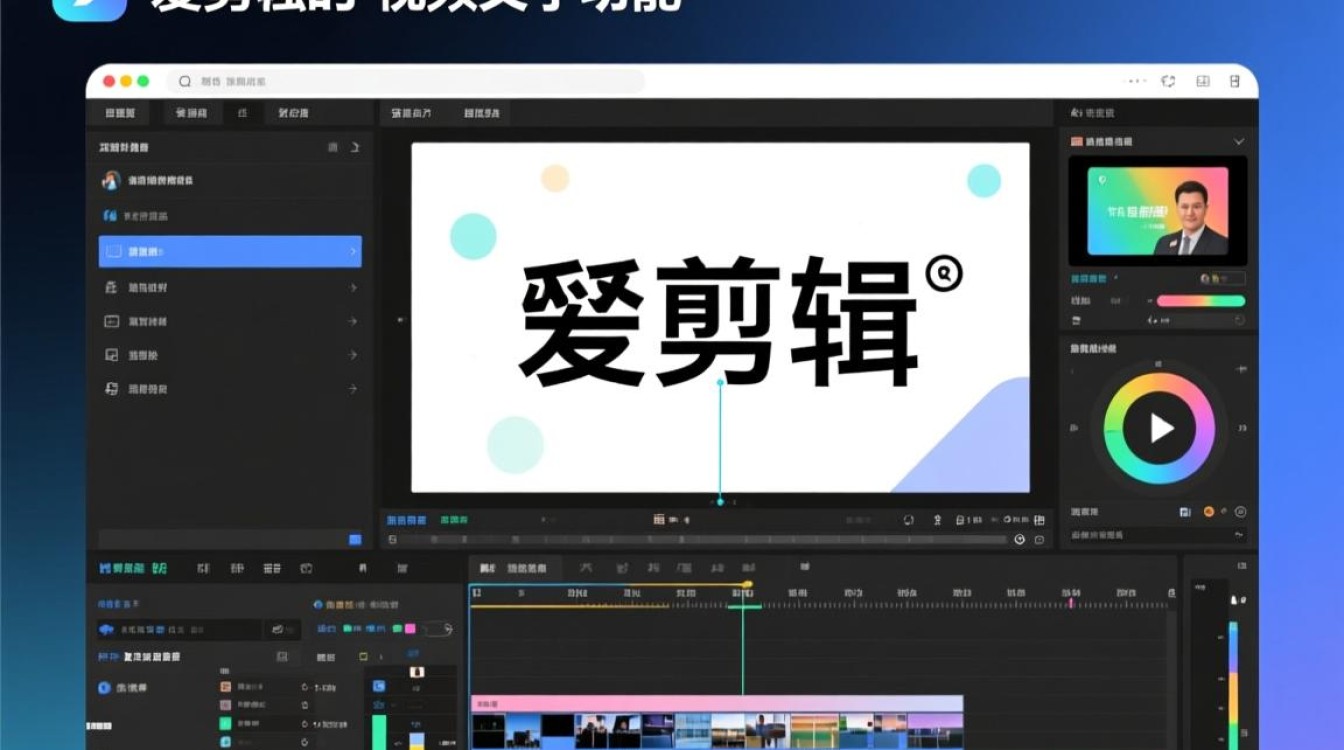
点击“确定”按钮,文字动画效果即被添加到视频中。
保存与导出
设置完成后,点击“保存”按钮,将编辑好的视频保存到本地。
选择合适的导出格式和分辨率,点击“导出”按钮,即可将视频导出。
FAQs
Q1:如何在爱剪辑中添加多个文字?
A1:在文字编辑界面中,点击“添加文字”按钮,可以添加多个文字,每个文字都可以独立设置样式、位置和动画效果。
Q2:如何调整文字的透明度?
A2:在文字编辑界面中,点击“透明度”按钮,可以调整文字的透明度,透明度越高,文字越淡;透明度越低,文字越清晰。


