
在CAD(计算机辅助设计)软件中,新建视口是进行三维设计或查看模型的重要步骤,以下是如何在CAD中新建视口的详细步骤和技巧。
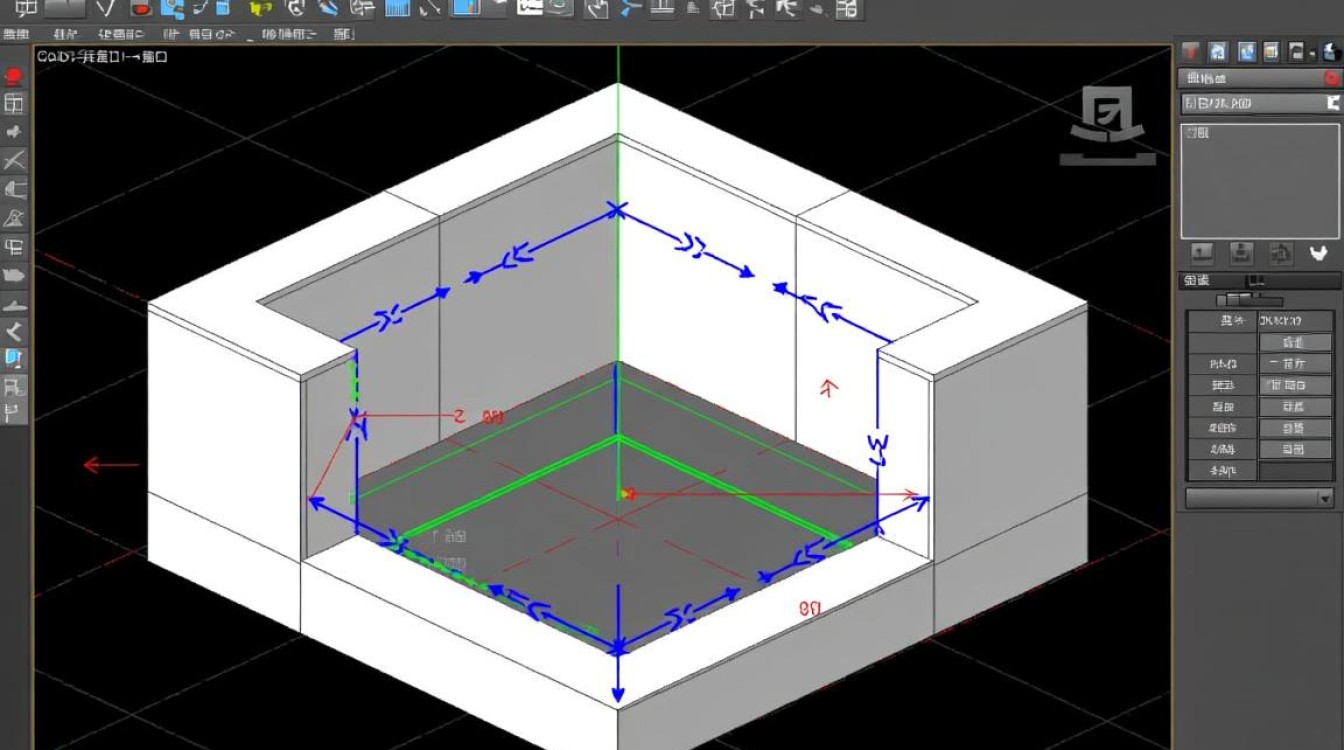
选择合适的视口类型
在开始新建视口之前,首先需要确定你需要的视口类型,CAD提供了多种视口类型,包括:
- 单个视口:适用于单个视图的显示。
- 多个视口:可以同时显示多个视图,便于比较和编辑。
- 命名视口:可以为视口命名,便于管理和调用。
打开视口管理器
要新建视口,首先需要打开视口管理器,以下是打开视口管理器的步骤:
- 在CAD的菜单栏中,找到“视图”(View)菜单。
- 选择“视口”(Viewport)子菜单,然后点击“视口管理器”(Viewport Manager)。
创建新的视口
在视口管理器中,你可以按照以下步骤创建新的视口:
1 选择视口配置
- 在视口管理器中,选择“配置”(Configuration)下拉菜单。
- 从列表中选择一个预定义的视口配置,或者选择“新建配置”(New Configuration)来创建自定义配置。
2 设置视口比例
- 在视口管理器中,选择“比例”(Scale)下拉菜单。
- 选择合适的比例因子,以确保模型在视口中正确显示。
3 创建视口
- 在视口管理器中,点击“创建视口”(Create Viewport)按钮。
- 在绘图区域中,使用鼠标拖动来定义新的视口区域。
保存和重命名视口
创建视口后,你可以保存和重命名它:
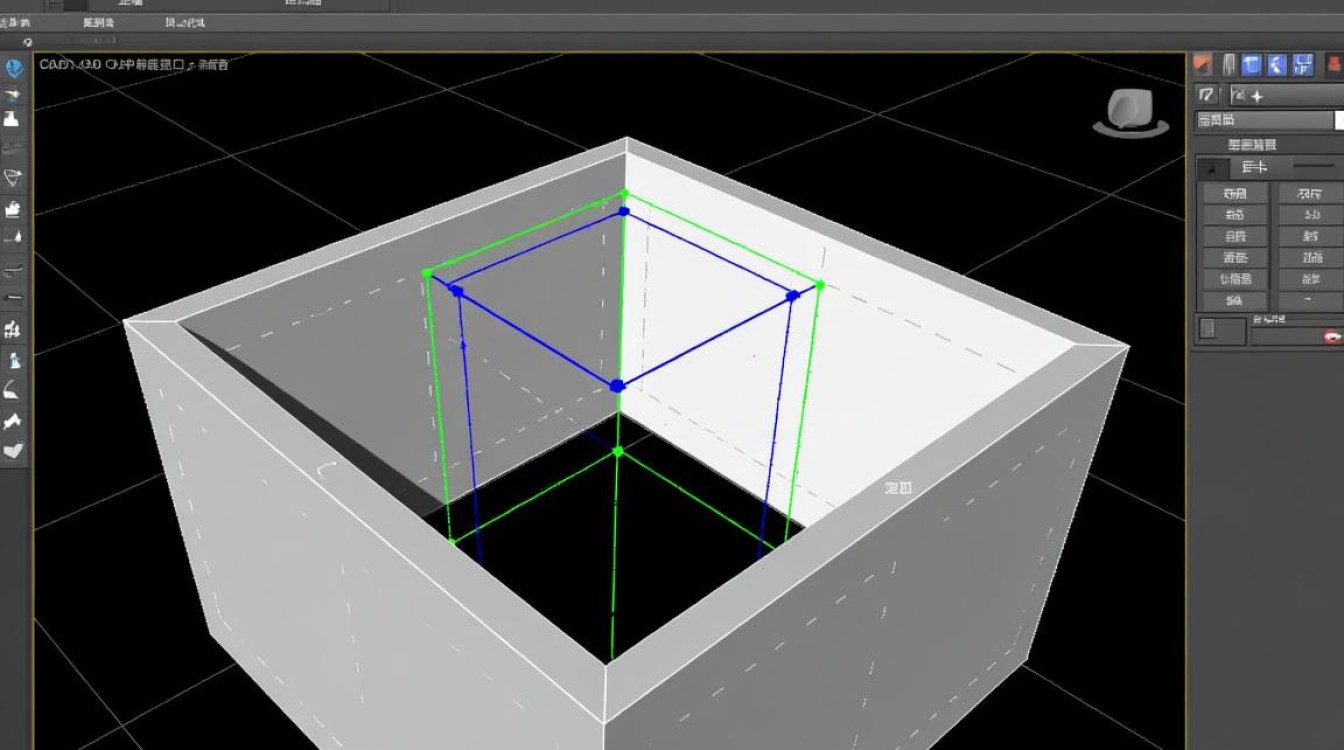
- 在视口管理器中,选择“命名视口”(Named Viewports)选项卡。
- 在列表中找到新创建的视口,点击“重命名”(Rename)按钮,输入新的名称。
调整视口属性
创建视口后,你可能需要调整其属性,如:
- 视图方向:通过旋转或移动视图来改变视图方向。
- 边界框:调整视口的边界框,以改变视图的显示范围。
使用表格展示视口配置
以下是一个简单的表格,展示了不同类型的视口配置及其适用场景:
| 视口类型 | 适用场景 |
|---|---|
| 单个视口 | 适用于单个视图的详细查看和编辑 |
| 多个视口 | 适用于同时查看多个视图,便于比较和编辑 |
| 命名视口 | 适用于管理和调用特定的视图配置 |
FAQs
Q1:如何在CAD中快速切换视口?
A1: 在CAD中,你可以通过以下方法快速切换视口:
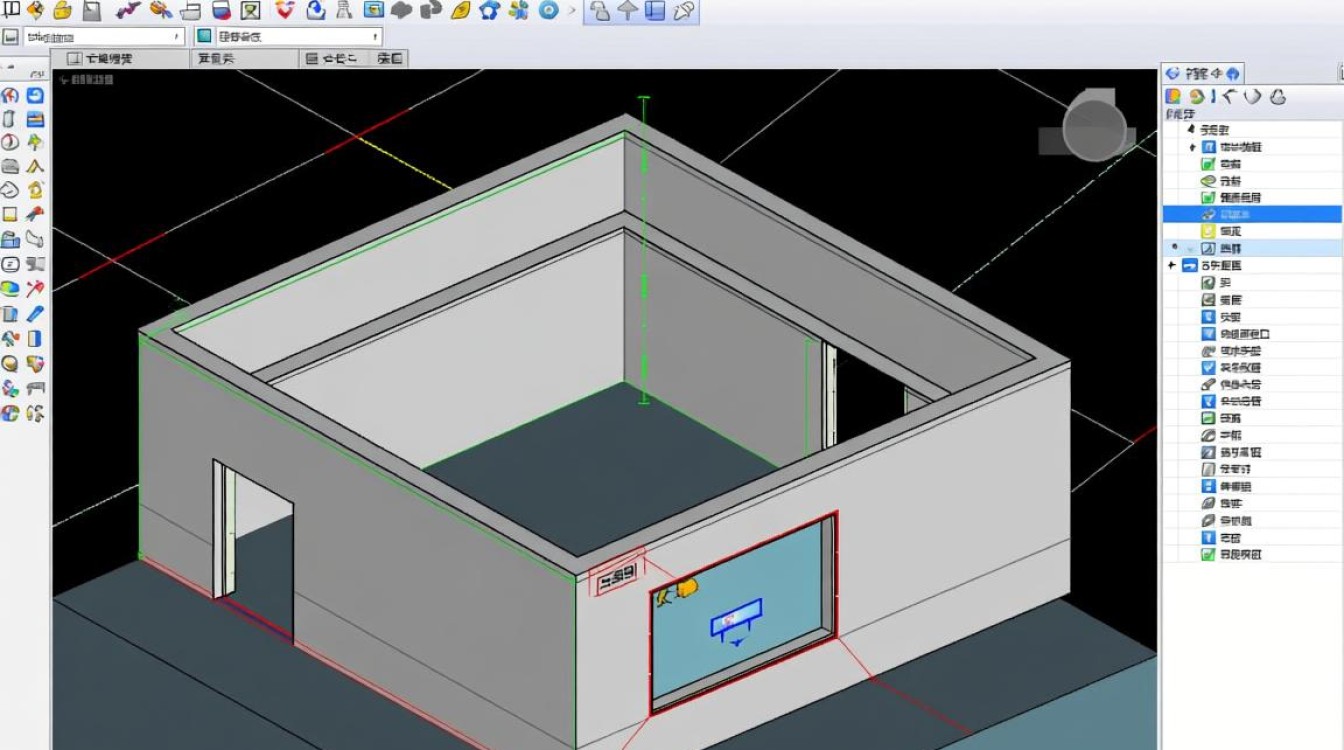
- 使用“视图”(View)菜单中的“视口”(Viewport)子菜单。
- 使用快捷键“V”然后按“P”来打开视口管理器。
- 使用快捷键“C”然后按“V”来创建新的视口。
Q2:如何删除不需要的视口?
A2: 要删除不需要的视口,请按照以下步骤操作:
- 在视口管理器中,选择“命名视口”(Named Viewports)选项卡。
- 在列表中找到要删除的视口,点击“删除”(Delete)按钮。
- 确认删除操作。


