
如何在打印机上扫描
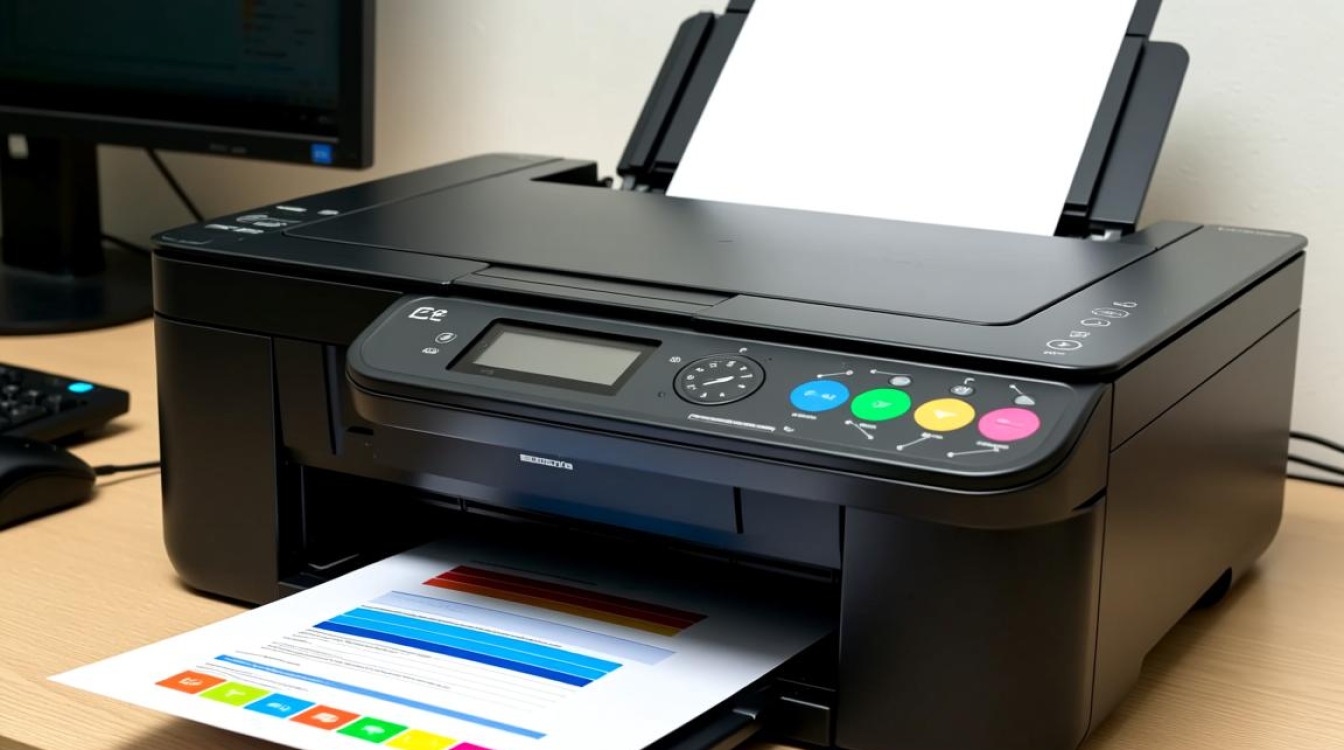
准备工作
在开始使用打印机扫描之前,您需要做好以下准备工作:
- 确保打印机已连接到电脑,并且已安装相应的打印机驱动程序。
- 准备好要扫描的文档或照片,确保它们平整且无皱褶。
- 打开打印机盖,取出扫描平台。
扫描步骤
以下是在打印机上扫描的基本步骤:
- 打开打印机盖,将文档或照片平铺在扫描平台上。
- 调整文档或照片的位置,使其边缘与扫描平台的边缘对齐。
- 关闭打印机盖,确保文档或照片固定在扫描平台上。
扫描软件操作
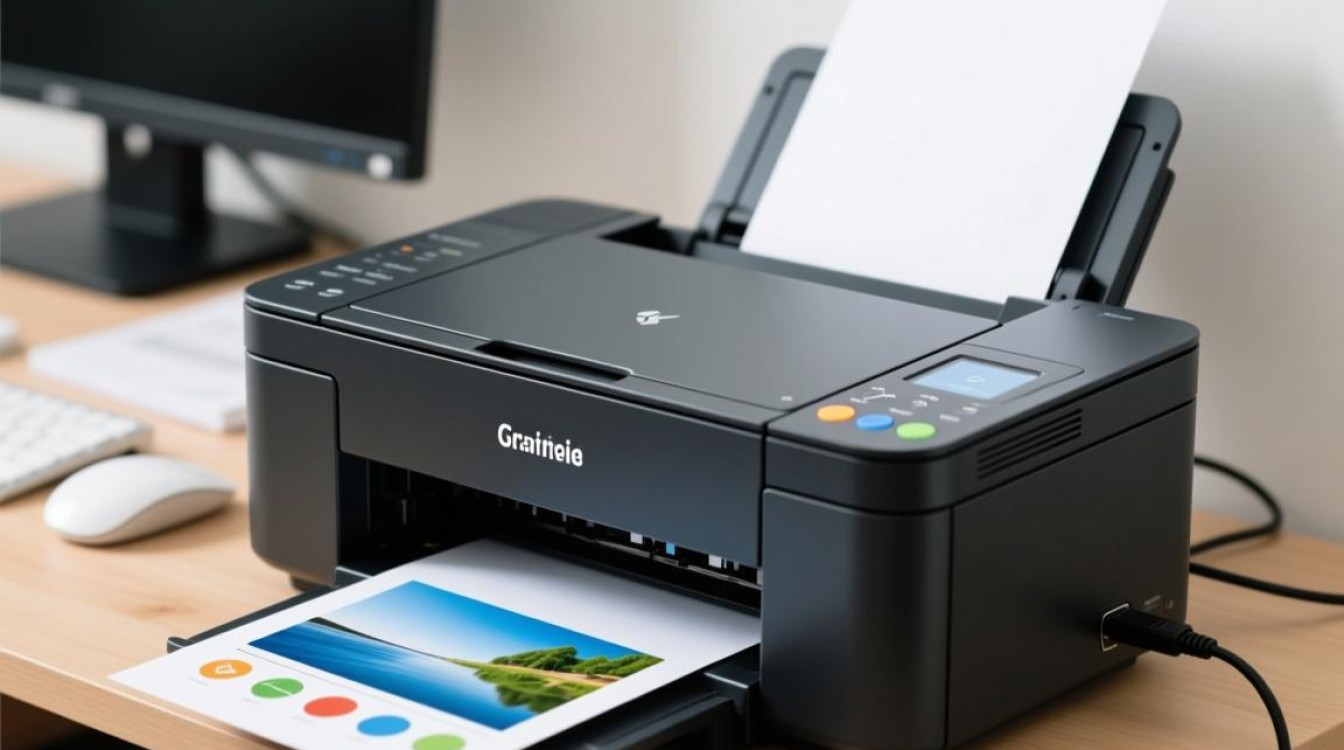
大多数打印机都配备了扫描软件,以下是使用扫描软件进行扫描的步骤:
- 打开电脑,启动扫描软件。
- 在软件界面中,选择“扫描”或“扫描文档”等选项。
- 根据需要设置扫描参数,如分辨率、扫描范围等。
- 点击“扫描”按钮,软件开始扫描文档或照片。
扫描参数设置
以下是一些常见的扫描参数设置:
- 分辨率:分辨率越高,扫描效果越清晰,但文件大小也会相应增大,一般文档扫描建议使用300dpi,照片扫描建议使用600dpi。
- 扫描范围:根据需要选择扫描整个文档或部分文档。
- 扫描模式:彩色扫描或黑白扫描,根据文档或照片的颜色选择相应的模式。
- 扫描类型:根据需要选择扫描为图片、PDF或其他格式。
保存扫描文件
- 扫描完成后,软件会自动打开扫描文件,您可以根据需要对其进行编辑。
- 点击“保存”按钮,选择保存路径和文件格式。
- 输入文件名,点击“保存”完成。
常见问题解答(FAQs)
问题:为什么扫描出来的图片模糊不清?解答: 可能是因为扫描分辨率设置过低,建议将分辨率设置为600dpi或更高,以获得更清晰的扫描效果。
问题:扫描后的文件无法打开,怎么办?解答: 请检查文件格式是否正确,如果扫描软件没有自动保存为可打开的格式,您可以手动选择合适的格式进行保存,如PDF、JPG等。
在打印机上扫描是一项简单且实用的操作,通过以上步骤,您可以轻松地将文档或照片扫描到电脑中,熟悉扫描软件的操作和参数设置,将有助于您获得更好的扫描效果,希望本文能对您有所帮助。


